Bruke supportsaker
Denne siden beskriver hvordan du finner, søker i og følger opp Freshdesk-supportsaker inne i ePortal —
fra forsidewidgeten, via sakslisten på /support/freshdesk, og videre til å opprette en oppgave fra en
sak.
Tilgang
| Hvem | Hva trengs |
|---|---|
| Rolle | Bruker med Support-modultilgang (ActivateService + ModuleGuard, moduleId: 43) |
| Datatilgang | Freshdesk.Tickets med CanView = true — fail-closed, må tildeles eksplisitt av administrator under Innstillinger → Datatilgang |
Se Support-modulen — Tilgang for hele kjeden (modulaktivering + datatilgang + Freshdesk-tilkobling).
Widgeten på forsiden
Widgeten Supportsaker kan legges til på forsiden (samme oppsett som andre forsidewidgets — se Forsiden for hvordan widgets legges til). Den viser åpne og ventende saker (status 2/3), høyeste saksnummer øverst, med:
- Saksnummer, emne (avkortet), status- og prioritetsmerke, innmelder og «sist oppdatert»-tid.
- Et hurtigsøkfelt øverst i widgeten som filtrerer listen mens du skriver.
- Klikk på en rad åpner detaljvisningen for saken på sakslisten (
/support/freshdesk?ticketId=<id>). - «Se alle» nederst tar deg til hele sakslisten.
Widgeten krever både Support-modulen og Freshdesk.Tickets-tilgang — server-siden sjekker begge før
data returneres, uavhengig av om widgeten er lagt til på forsiden.
Sakslisten (/support/freshdesk)
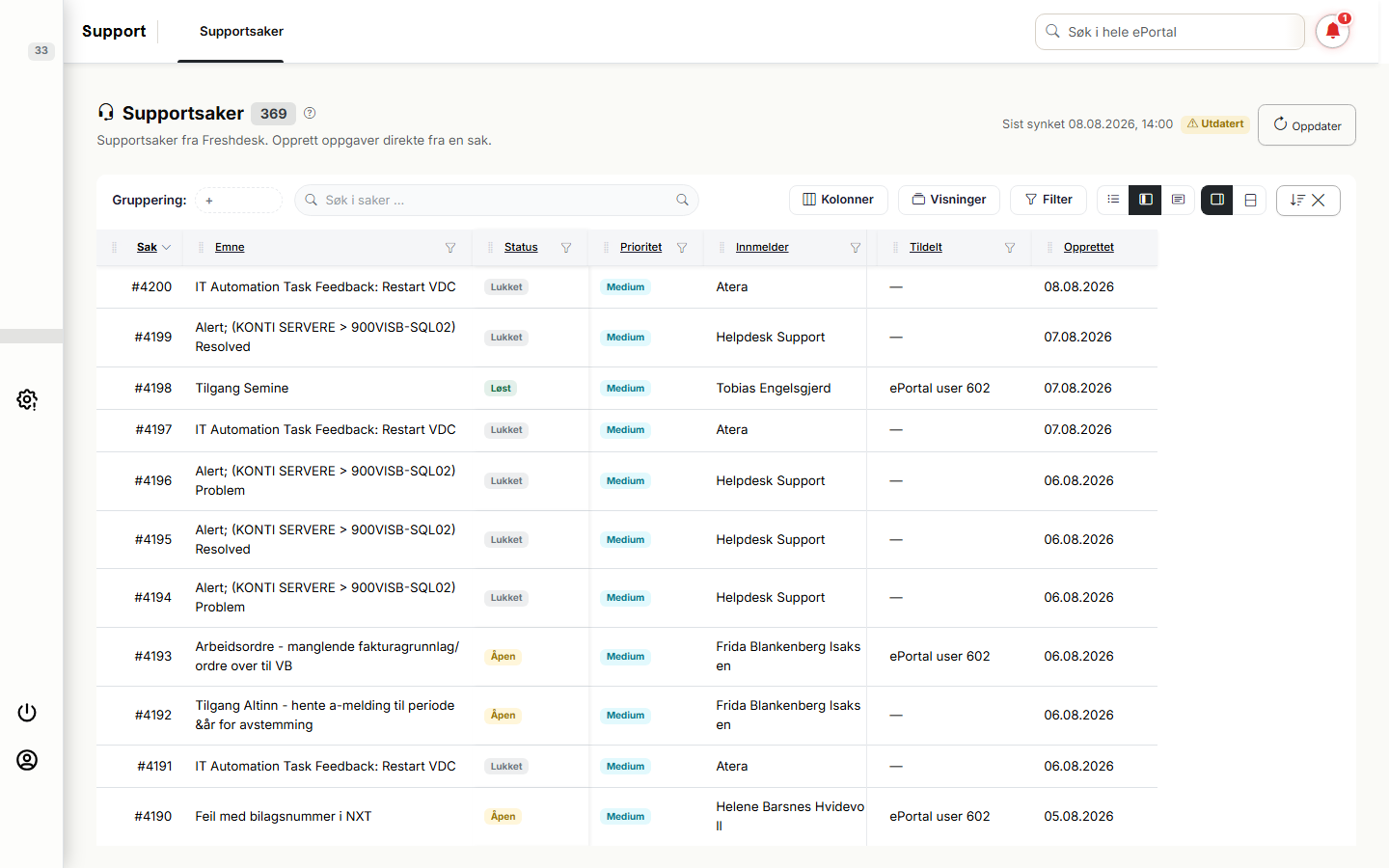
Søk og filter
- Globalt søk filtrerer på tvers av emne, beskrivelse, innmelder (navn/e-post), etiketter og
saksnummer. Du kan lime inn et saksnummer med eller uten
#(#1234og1234gir samme treff), og et rent tall gir også et eksakt saksnummer-treff. - Per-kolonne filterrad (server-side): tabellen har en filterrad for kolonnene Emne, Innmelder, Type, Etiketter og Tildelt (fritekst) samt Status (Åpen / Venter / Løst / Lukket) og Prioritet (Lav / Medium / Høy / Haster) som nedtrekksvalg. Filtrene sendes til serveren (kort debounce), så de gjelder hele resultatsettet — ikke bare siden du har lastet. Trykk Ctrl+F (mens tabellen har fokus) for å vise/skjule filterraden.
- Filtrene kombineres, og sendes til serveren for hver endring — ikke bare lokal filtrering av siden du har lastet. Tabellens «Nullstill» tømmer filterraden og søket.
- Lagrede visninger og filtre: kolonneoppsett, filtre og delt visning (liste/detalj) kan lagres som personlige visninger via visnings-menyen i tabellens verktøylinje, og hentes frem igjen senere. En visning kan settes som standard, og lastes da automatisk neste gang du åpner siden.
Kolonner
Synlige som standard: saksnummer, emne, status, prioritet, innmelder, tildelt og opprettet. I tillegg kan type, etiketter, firma (vises som Freshdesk sitt firma-ID-nummer i v1 — firmanavn-oppslag er utenfor omfang) og oppdatert slås på via kolonneoppsettet (Kolonner). Kolonnene kan sorteres (klikk på overskriften): sorteringen skjer på serveren over hele resultatsettet, ikke bare siden du ser. Standard er høyeste saksnummer øverst (synkende). Saksnummer, emne og status er festet til venstre som standard ved horisontal scrolling — kan overstyres per bruker via kolonneoppsettet. Listen viser 50 saker per side som standard (25/50/100/200 kan velges).
«Tildelt» viser hvem saken er tildelt: Freshdesk-agenten kobles til en ePortal-bruker på e-post, og
kolonnen viser ePortal-brukerens navn når det finnes et treff, ellers Freshdesk-agentens navn, ellers
— (ikke tildelt). Koblingen bygges under synkroniseringen (Freshdesk-agentlisten hentes én gang per
kjøring); feiler agent-oppslaget en gang, beholdes forrige kjente tildeling.
«Utdatert»-merket og manuell oppdatering
Listen leser fra en lokal buffer (wv_Freshdesk_TicketCache) som synkroniseres på forespørsel, ikke
i sanntid og ikke av en bakgrunnsjobb. Toppen av siden viser «sist synket «-tidspunktet.
- Standard 5 minutter — er bufferen eldre enn dette, vises et «Utdatert»-merke, og ePortal kjører automatisk en oppdatering i bakgrunnen og laster listen på nytt når den er ferdig.
- Du kan også trykke Oppdater-knappen i verktøylinjen for å synkronisere manuelt når som helst.
- Terskelen kan justeres av Konti via innstillingsnøkkelen
Freshdesk.SyncStalenessMinutes(ikke en admin-UI-bryter i dagens versjon — kontakt Konti for å endre den). - Ved første gangs synkronisering for en tenant hentes saker de siste 90 dagene
(
Freshdesk.InitialSyncDays); eldre, ikke-oppdaterte saker vises ikke i bufferen før de endres i Freshdesk igjen. - Saker som slettes i Freshdesk fjernes fra listen: hver synkronisering sjekker også hvilke saker som er slettet (lagt i papirkurven) i Freshdesk siden sist, og fjerner dem fra bufferen. Åpner du en sak som nettopp ble slettet, vises den med merket «Slettet i Freshdesk» og fjernes fra listen ved neste oppdatering.
Detaljvisning (delt liste/detalj)
Sakslisten er en delt visning: klikk på en sak (eller bruk piltastene opp/ned i listen) åpner detaljpanelet ved siden av listen — du kan bla fra sak til sak uten å lukke noe. Panelet tar ca. 35 % av bredden som standard (justerbart med splitteren). Knappene i tabellens verktøylinje bytter mellom delt visning, kun liste og kun detalj, og panelet kan plasseres til høyre eller nederst. Valget huskes i lagrede visninger. Handlingsknappene ligger øverst til høyre i panelet; radenes Handlinger-kolonne vises derfor kun i kun liste-visningen (kan overstyres i kolonneoppsettet).
Detaljpanelet viser full saksbeskrivelse, status, prioritet, type, innmelder, firma, opprettet/oppdatert og etiketter, samt lenken «Åpne i Freshdesk» (åpner saken i Freshdesk i en ny fane) og handlingen «Opprett oppgave» (se under).
Under beskrivelsen vises dialogen i saken — alle svar og notater fra Freshdesk, eldste først:
- Kunde-merkede innlegg er innkommende svar fra innmelderen.
- Agent-merkede innlegg er offentlige svar fra supportagenten (kunden ser disse).
- Internt notat-merkede innlegg er agentenes interne notater i Freshdesk (kunden ser dem ikke i Freshdesk, men de vises her i ePortal).
Vedlegg vises både på beskrivelsen og per innlegg i dialogen: bildevedlegg som miniatyrer — klikk åpner full størrelse i ny fane — og andre filtyper som nedlastingslenker med filnavn og størrelse. Både «ordentlig» vedlagte filer og bilder limt inn i selve e-posten (skjermbilder, inline-bilder) vises: inline-bildenes adresser hentes server-side ut av e-postteksten og vises som miniatyrer på lik linje med vedlegg. Vedleggene hentes live fra Freshdesk med tidsbegrensede lenker og lagres aldri i ePortal.
Merk: kun inline-bilder som ligger på Freshdesk sine egne bilde-tjenere vises (av sikkerhetshensyn hentes ikke bilder fra vilkårlige domener — f.eks. logoer i e-postsignaturer eller sporingspiksler). Selve e-post-HTML-en rendres aldri; bare validerte bildeadresser plukkes ut.
Dialogen hentes live fra Freshdesk når du åpner saken. Er Freshdesk utilgjengelig, vises resten av saken fra bufferen med en melding om at dialogen ikke kunne hentes.
Saksbeskrivelsen og dialogen vises som ren tekst — HTML fra Freshdesk rendres aldri direkte, av sikkerhetshensyn (saksinnhold fra en ekstern kilde regnes som upålitelig).
Opprette oppgave fra en sak
Fra en rad i sakslisten eller fra detaljpanelet kan du klikke «Opprett oppgave». Dette åpner
Hurtigregistrering (Quick Capture, samme skuff som Ctrl+Alt+N) forhåndsutfylt med:
| Felt | Innhold |
|---|---|
| Tittel | #<saksnummer> <emne> |
| Beskrivelse | Lenke til saken i Freshdesk (når tilgjengelig) etterfulgt av saksbeskrivelsen, med linjeskift bevart i beskrivelsesfeltet |
Hurtigregistrering-skuffen er bred (ca. dobbelt så bred som andre skuffer i porteføljen), og beskrivelsesfeltet er en riktekst-editor (samme editor som brukes i oppgavedetaljene) — du kan formatere beskrivelsen videre (fet, kursiv, lister, lenker) før du lagrer.
Du velger selv prosjekt, ansvarlig og øvrige felt i Hurtigregistrering som normalt, og lagrer oppgaven derfra.
Én sak kan bare bli én oppgave
Når en oppgave er opprettet fra en sak, kobles saken og oppgaven sammen permanent — saken kan ikke bli til en ny, andre oppgave senere. Neste gang noen prøver å opprette en oppgave fra samme sak (fra sakslisten, detaljpanelet eller widgeten), viser raden i stedet en oppgave-chip («Oppgave») som lenker direkte til den eksisterende oppgaven — knappen «Opprett oppgave» erstattes av chip-en.
- Klikk på oppgave-chip-en for en oppgave i et prosjekt tar deg direkte til oppgaven.
- For en sak som ble koblet til en CRM-oppgave (ingen prosjekt valgt) vises chip-en uten direkte navigasjon i dagens versjon — bruk CRM-oppgavelisten for å finne den.
Denne oppførselen er håndhevet i databasen (ikke bare i grensesnittet), så to personer som samtidig prøver å opprette en oppgave fra samme sak kan aldri ende opp med to oppgaver for én sak.
Automatisk oppgave fra etikett
En sak kan rutes til et prosjekt automatisk ved hjelp av etiketter (tags): tagg prosjektet med en etikett i det globale etikett-systemet, be innmelderen (eller en agent) sette samme etikett på Freshdesk-saken, så opprettes en oppgave i prosjektet ved neste synkronisering. Den delte etiketten er koblingen — ingen egen oppsettsside kreves.
Slik virker det:
- Ved hver synkronisering ser ePortal på hver Åpen eller Ventende sak. Har saken en etikett som
finnes på et aktivt prosjekt (ikke fullført, arkivert eller slettet), opprettes én oppgave i det
prosjektet — med samme innhold som den manuelle «Opprett oppgave» (tittel
#<saksnummer> <emne>, lenke til saken + beskrivelse). - Oppgaven tildeles den som saken er tildelt i Freshdesk (dersom agenten kobles til en ePortal-bruker på e-post); ellers opprettes den uten ansvarlig.
- Én oppgave per sak gjelder også her: er saken allerede koblet til en oppgave (manuelt eller automatisk), lages ingen ny.
- Ligger samme etikett på flere aktive prosjekter, velges prosjektet med lavest ID (det eldste).
- Finnes ikke etiketten på noe aktivt prosjekt, skjer ingenting — stille, uten feilmelding.
Aktivering (administrator): funksjonen er av som standard. En administrator slår den på per
kunde via innstillingen Freshdesk.AutoTaskFromTags.Enabled (kontakt Konti — ingen admin-UI-bryter i
denne versjonen). Grunnen til at den er av som standard: første synkronisering henter opptil 90 dager
historikk, så en umiddelbar aktivering kunne laget mange oppgaver på én gang. Slå den på først når
prosjektene er tagget.
Tips: etikett-navnet matches uavhengig av store/små bokstaver. Bruk et tydelig, unikt etikett-navn (f.eks. «Systemforvaltermøte») for å unngå at en generell etikett tilfeldig peker på et prosjekt.
Vanlige problemer
«Opprett oppgave» mangler — kun en oppgave-chip vises
Saken har allerede en koblet oppgave. Bruk chip-en for å åpne den i stedet for å opprette en ny.
Lenken «Åpne i Freshdesk» vises ikke
Lenken bygges fra tenantens konfigurerte Freshdesk-URL. Mangler den, er saken fortsatt fullt brukbar (søk, filter, opprett oppgave) — kontakt Konti hvis lenken bør være tilgjengelig.
Listen er tom, men jeg vet det finnes åpne saker
Se «Utdatert»-merket og manuell oppdatering over — prøv Oppdater. Vedvarer problemet, kan tenantens Freshdesk-tilkobling mangle eller være feil konfigurert (kun Konti-administrator kan sjekke dette under Systemadministrasjon → Innstillinger).