Opprette aktiverings-bilag
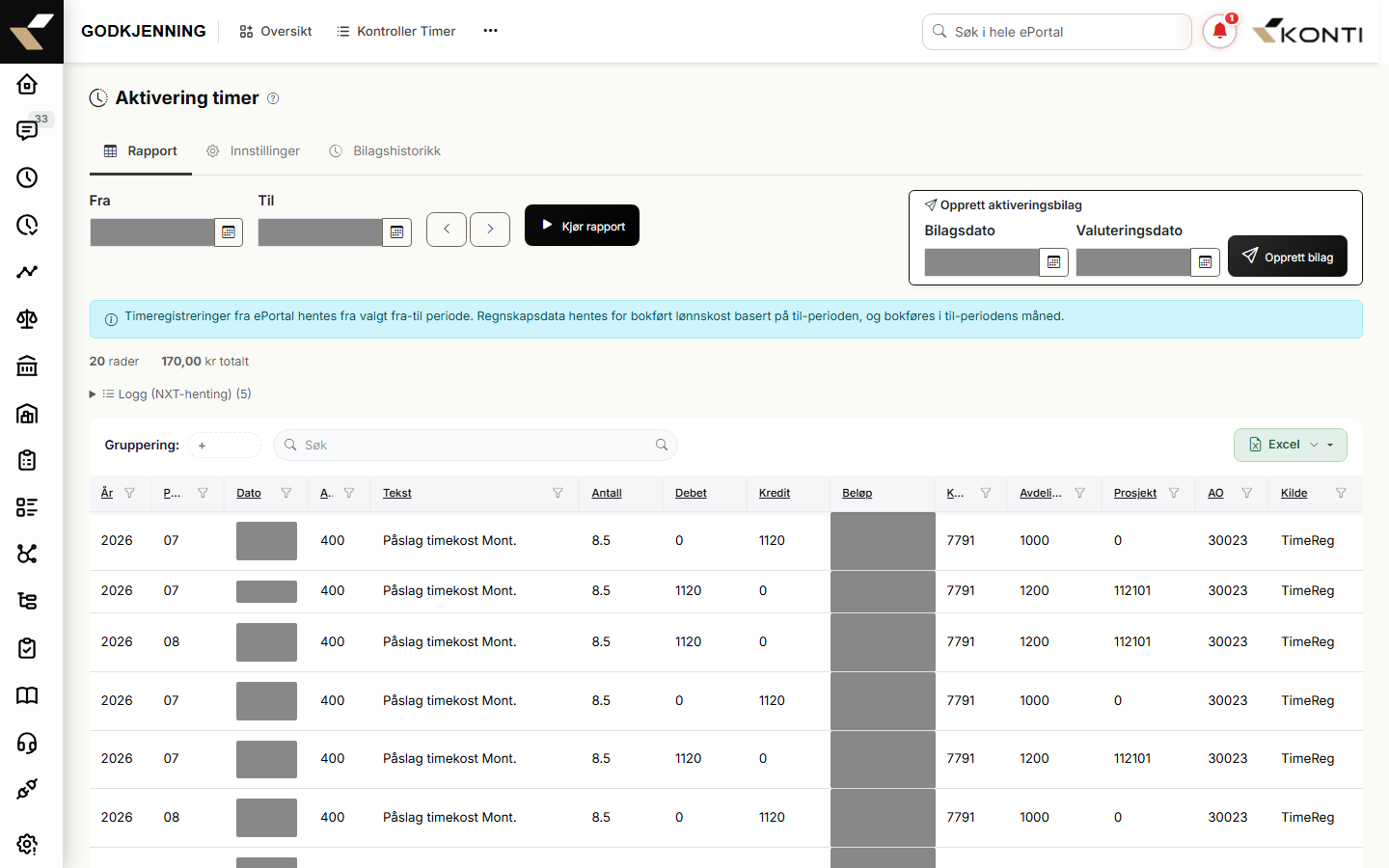
Når rapporten er kjørt og kontrollert, opprettes selve regnskapsbilaget rett fra fanen Rapport. Bilagskortet vises automatisk til høyre i samme rad som dato-filteret når en rapport er kjørt. Bilaget sendes til NXT via integrasjon, og en Excel-eksport av rapporten genereres automatisk av klienten og følger med som vedlegg på bilaget.
Selve felt-settet i kortet er bevisst minimalt: kun Bilagsdato og Valuteringsdato. Alle kontoer, satser og motposter styres av varianten konfigurert under fanen Innstillinger — se Velge variant.
Tilgang
| Hvem | Hva trengs |
|---|---|
| Rolle | Bruker med tilgang til ruten /approval/timer-aktivering (sjekkes via ActivateService og ModuleGuard) |
| Modul | Aktivering timer (moduleId: 18) — se approval-routing.module.ts:24 |
| Integrasjon | NXT-integrasjon må være aktiv for at bilags-opprettelsen skal lykkes |
Forutsetninger
- Rapport er kjørt for ønsket periode (klikk Kjør rapport først — bilagskortet vises kun når
reportRaner sant, timer-aktivering.component.html:64). - Variant og kontoer er konfigurert under Innstillinger-fanen.
- NXT-integrasjon er aktiv og autorisert.
Sånn ser bilagskortet ut
Etter at Kjør rapport er klikket, vises et lite kort med tittelen Opprett aktiveringsbilag (i18n: TimerAktivering.createVoucher) til høyre for dato-filteret. Kortet inneholder:
- En valgfri advarsel hvis perioden allerede er overført minst én gang (gul
alert-warning— se Duplikat-advarsel under). - Dato-felt for Bilagsdato (
TimerAktivering.voucherDate). - Dato-felt for Valuteringsdato (
TimerAktivering.valueDate). - Knapp Opprett bilag (
TimerAktivering.createVoucherBtn, klassebtn-action-dark btn-sm). - Resultatområde som vises etter posting (grønn
alert-successved suksess, gulalert-warningved 0 rader).
Standardverdier
Begge datoene initialiseres til til-dato fra rapporten (timer-aktivering.component.ts:185-186). Når du skifter periode med pil-knappene (changePeriod), oppdateres begge datoene automatisk til ny til-dato. Endre manuelt før klikk på Opprett bilag hvis posten skal bokføres på en annen dato.
Duplikat-advarsel
Bilagskortet sjekker historikken for samme fra–til-periode. Hvis det finnes ett eller flere tidligere bilag med status SUCCESS for nøyaktig samme periode, vises en gul advarsel:
Denne perioden er allerede overført N gang(er). Kontroller Bilagshistorikk før ny overføring.
(i18n-nøkkel: TimerAktivering.duplicatePeriodWarning, logikk i timer-aktivering.component.ts:344-356). Advarselen blokkerer ikke knappen — den er informativ. Sjekk fanen Bilagshistorikk før du oppretter et nytt bilag for samme periode.
Excel-vedlegg genereres automatisk
Excel-rapporten lages av klienten rett før POST mot /timer-aktivering/batch. Smart-grid'ens fulle datasett (ikke det filtrerte gridet) eksporteres til en .xlsx-buffer, base64-kodes, og legges på request-en sammen med et filnavn på formatet aktivering_YYYY-MM-DD.xlsx (timer-aktivering.component.ts:255-267). Backend lagrer filen mot bilaget og NXT-adapteren laster den opp som voucher-dokument.
Hvis Excel-genereringen feiler i nettleseren, fortsetter posting uten vedlegg (best-effort) — bilaget blir opprettet, men uten dokument.
Det finnes ingen "Last opp vedlegg"-knapp eller manuell filvelger i bilagskortet.
Slik gjør du
- Åpne Aktivering timer (URL
/approval/timer-aktivering) og stå på fanen Rapport. - Velg Fra og Til for perioden, og klikk Kjør rapport. Vent til gridet vises.
- Bilagskortet til høyre blir nå synlig. Sjekk:
- Bilagsdato — standard er til-datoen. Endre om bilaget skal dateres en annen dag.
- Valuteringsdato — standard er til-datoen. Endre om verdidato skal være forskjellig fra bilagsdatoen.
- Eventuell duplikat-advarsel — sjekk fanen Bilagshistorikk før du går videre hvis perioden allerede er overført.
- Klikk Opprett bilag. Knappen viser spinner mens posting pågår (
creatingVoucher). - Resultatet vises rett under knappen:
- Grønn melding "Bilag opprettet (ID: N, X linjer)" — bilag er postet til NXT og bilags-ID-en vises.
- Gul melding med tekst fra backend — typisk "Ingen rader å bokføre" hvis grunnlaget var tomt.
- Samme melding kommer også som toast (
type: 'success'ellertype: 'warning'). - Bytt til fanen Bilagshistorikk for å se bilaget i tabellen — med status
SUCCESSved vellykket posting, ellerERRORmed feilmelding ved feil.
Resultatet i Bilagshistorikk
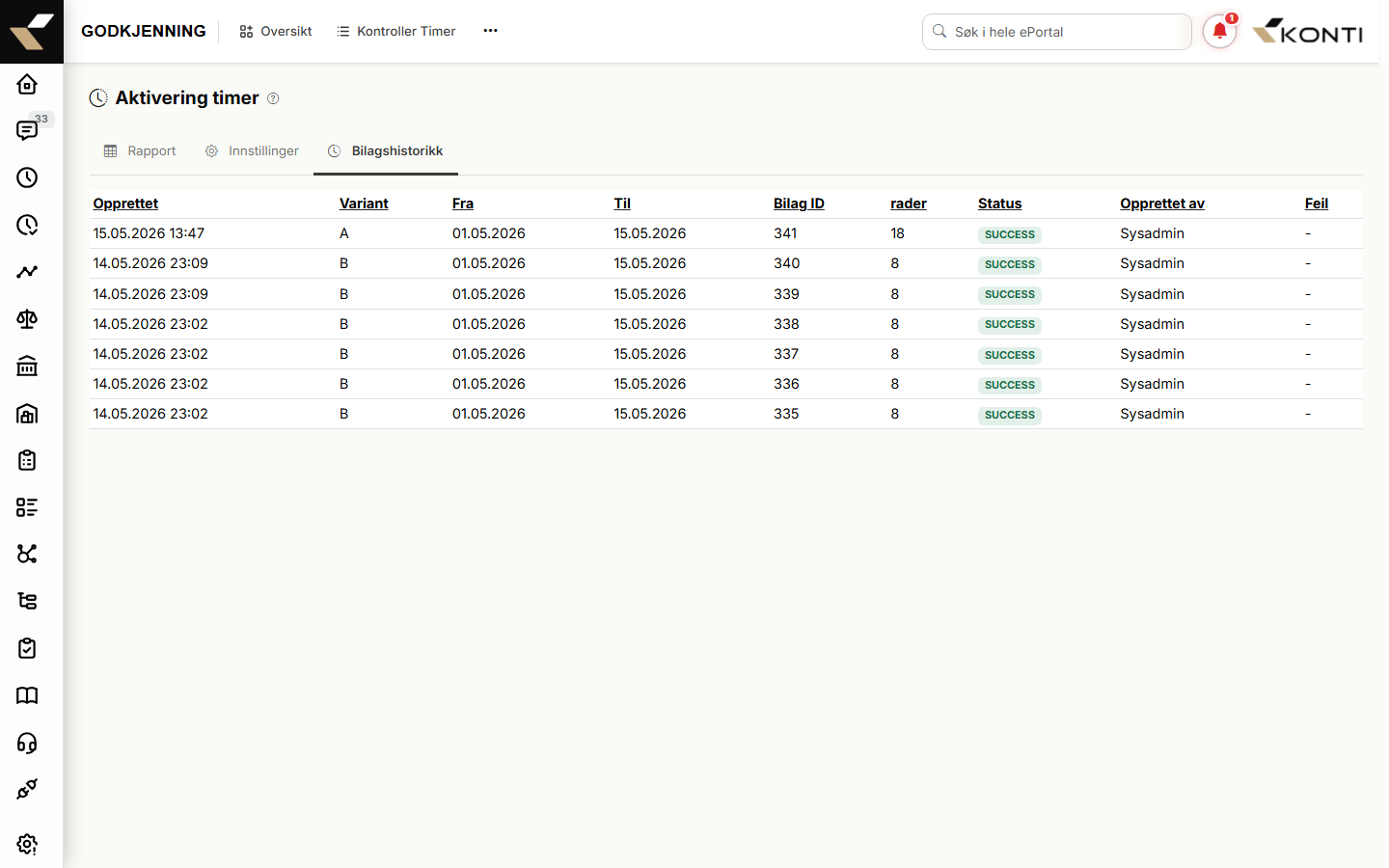
Fanen Bilagshistorikk (i18n: TimerAktivering.tabHistory) viser én rad per kjøring med kolonnene:
| Kolonne | Innhold |
|---|---|
| Opprettet | Tidspunkt for posting (dd.MM.yyyy HH:mm) |
| Variant | Variant-navn fra konfigurasjonen |
| Fra / Til | Periode-datoer (dd.MM.yyyy) |
| Bilag ID | NXT-bilagsnummer eller - ved feil. Vises som ren tekst — ikke en lenke. |
| Antall rader | rowCount returnert fra backend |
| Status | Soft-badge: grønn badge-soft-success ved SUCCESS, rød badge-soft-danger ved ERROR, gul badge-soft-warning ellers (timer-aktivering.component.html:383) |
| Opprettet av | Brukernavn |
| Feil | Backend-feilmelding hvis status er ERROR |
Det finnes ingen "Bokført"-status — bare SUCCESS, ERROR, og eventuelt andre verdier returnert fra backend.
Vanlige problemer
"Opprett bilag"-knappen er ikke synlig
Bilagskortet rendres bare etter at en rapport er kjørt — det er styrt av *ngIf="reportRan". Klikk Kjør rapport først.
Toast-feilmelding etter klikk på "Opprett bilag"
Generisk feil-toast (type: 'error') vises hvis backend returnerer success=false eller HTTP-feil (timer-aktivering.component.ts:388-391). Sjekk Bilagshistorikk — feilen logges også som en rad med status ERROR og en kolonne Feil som inneholder backend-meldingen. Vanlige årsaker:
- NXT-integrasjonen er ikke autorisert eller utilgjengelig.
- NXT-perioden er låst.
- Konfigurasjon under Innstillinger mangler verdier (f.eks. bilagsserie eller kontonumre).
Gul melding "Ingen rader å bokføre"
Bilags-request gikk gjennom, men grunnlaget hadde 0 rader (voucherID mangler i resultatet). Sjekk dato-perioden og varianten — ofte er ansattnr-intervallene under Innstillinger ikke konfigurert for den aktuelle gruppen (adm / mont).
Excel-vedlegg ble ikke lastet opp
Hvis nettleseren ikke klarte å eksportere gridet til en buffer, logges en console.warn og bilaget opprettes uten vedlegg. Det er ingen UI-indikasjon — du må sjekke browser-konsollen eller bekrefte vedlegget i NXT-bilaget.