Opprette nytt prosjekt
Som leder eller administrator oppretter du et nytt prosjekt når du skal samle planlegging, bøtter, oppgaver og dokumenter under én leveranse. Når prosjektet først er lagret kan du legge til milepæler, bøtter, budsjett og dele det med andre brukere (interne eller eksterne).
Mobil-vennlig: Selve opprettelsen fungerer på mobil. Når du skal jobbe mye med bøtter og oppgaver er desktop raskere.
Tilgang
| Hvem | Hva trengs |
|---|---|
| Rolle | Bruker som ikke er ekstern (interne brukere har tilgang til + Nytt prosjekt) |
| Modul | Prosjekt (modul-ID 40) — kreves på alle prosjekt-ruter (project-routing.module.ts:26) |
| Datatilgang | Objekttypen Project styrer hvem som kan dele prosjektet videre — den som kan redigere prosjektet, kan også dele det (project-detail.component.ts:250) |
Eksterne brukere ser ikke knappen + Nytt prosjekt i prosjektlisten (project-list.component.html:49).
Slik ser siden ut
Skjemaet ligger i to spalter. Til venstre finner du prosjektopplysningene fordelt på tre faner: Generell informasjon, Koblinger og Budsjett. Til høyre vises fremdriftskort og en sidepanel-fanerad med Bøtter, Milepæler og Aktivitetslogg (project-detail.component.html:225-450).
For et helt nytt prosjekt (ruten /projects/new) vises kun en kompakt topplinje med Tilbake og Lagre. Statuslinjen, fanene i høyre sidekolonne og kortene for milepæler, bøtter og aktivitet blir først tilgjengelige etter at prosjektet er lagret (project-detail.component.html:444).
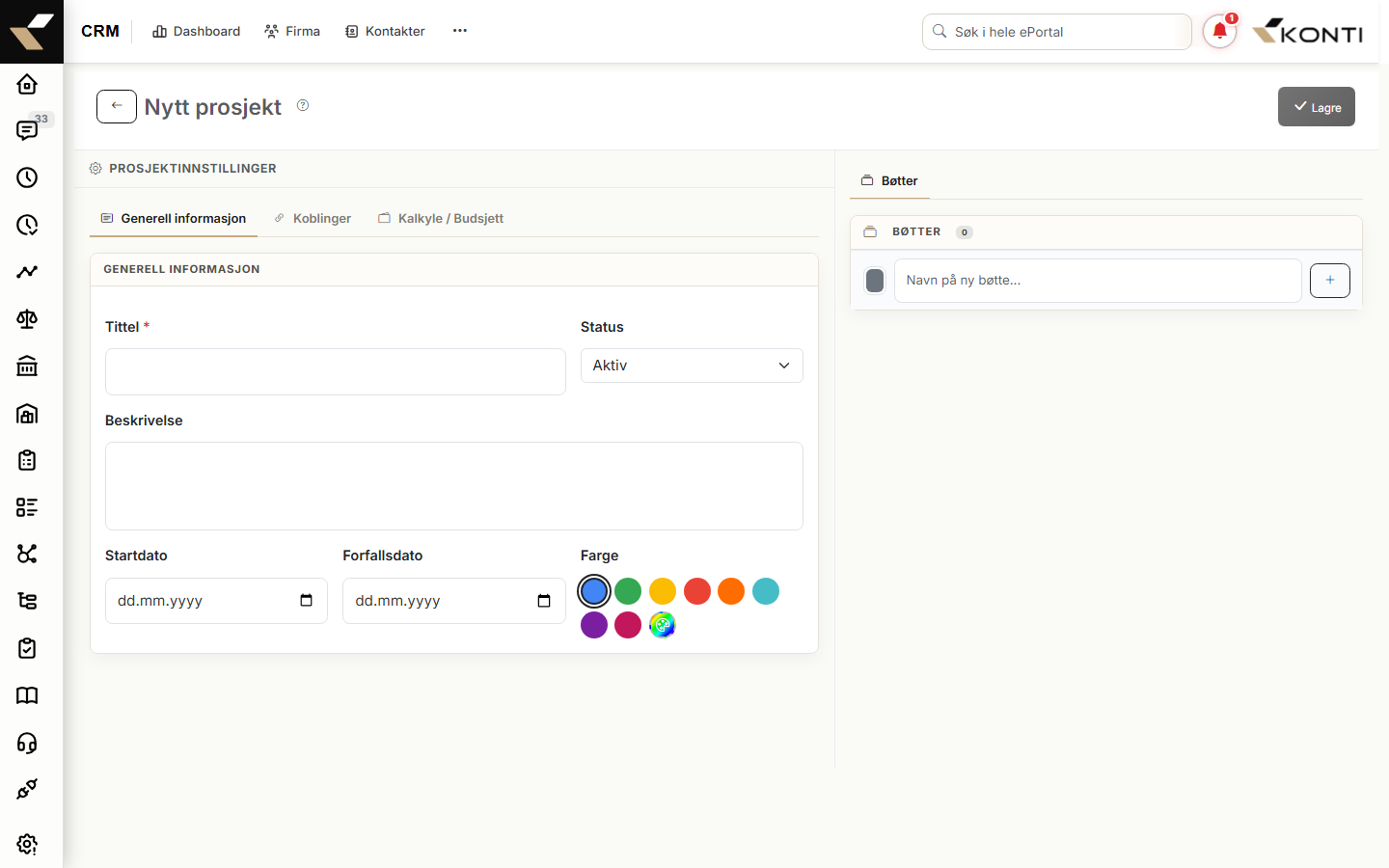
Skjemaet — felter og standardverdier
Skjemaet er definert i project-detail.component.ts:282-294.
Fanen «Generell informasjon»
| Felt | Type | Påkrevd | Standard | Notat |
|---|---|---|---|---|
| Tittel | Tekst | Ja | tomt | Maks 200 tegn. Feilmelding hvis den mangler: «Tittel er påkrevd» |
| Status | Nedtrekk | — | Aktiv | Valg: Aktiv / Fullført / På vent / Arkivert (linje 89) |
| Beskrivelse | Fritekst | — | tomt | Tekstområde som vokser med teksten |
| Startdato | Dato | — | ingen | Vises med kalenderikon i prosjektheaderen etterpå |
| Forfallsdato | Dato | — | ingen | Foreslås som dato når du oppretter en milepæl (linje 652) |
| Farge | Fargevelger | — | blå (#4285F4) |
8 forhåndsdefinerte farger, i tillegg til egendefinert |
Fanen «Koblinger»
| Felt | Type | Påkrevd | Notat |
|---|---|---|---|
| Kunde | Søkbar nedtrekksliste over CRM-kunder | — | Eksterne brukere får dette feltet deaktivert — sammen med Ansvarlig og ERP-prosjekt (linje 235-238) |
| Ansvarlig | Nedtrekk over interne brukere | — | Hentes fra brukerlisten |
| ERP-prosjekt | Nedtrekk | — | Fritt søk på nummer eller navn mot prosjektene i Time-modulen |
Prosjektnummer blir ikke generert automatisk. Nummeret lagres nøyaktig slik du skriver det inn, og det kontrolleres ikke om nummeret allerede er i bruk.
Fanen «Budsjett»
Budsjettfanen vises kun for lagrede prosjekter (linje 362). Den er ikke en del av opprettelsen — du kommer dit etter første lagring.
Slik gjør du
1. Åpne «Nytt prosjekt»
Gå til Prosjekter → Prosjektliste (/projects/list) og klikk på knappen + Nytt prosjekt øverst til høyre. Du havner da på /projects/new (project-list.component.ts:272).
2. Fyll inn grunnopplysninger på fanen «Generell informasjon»
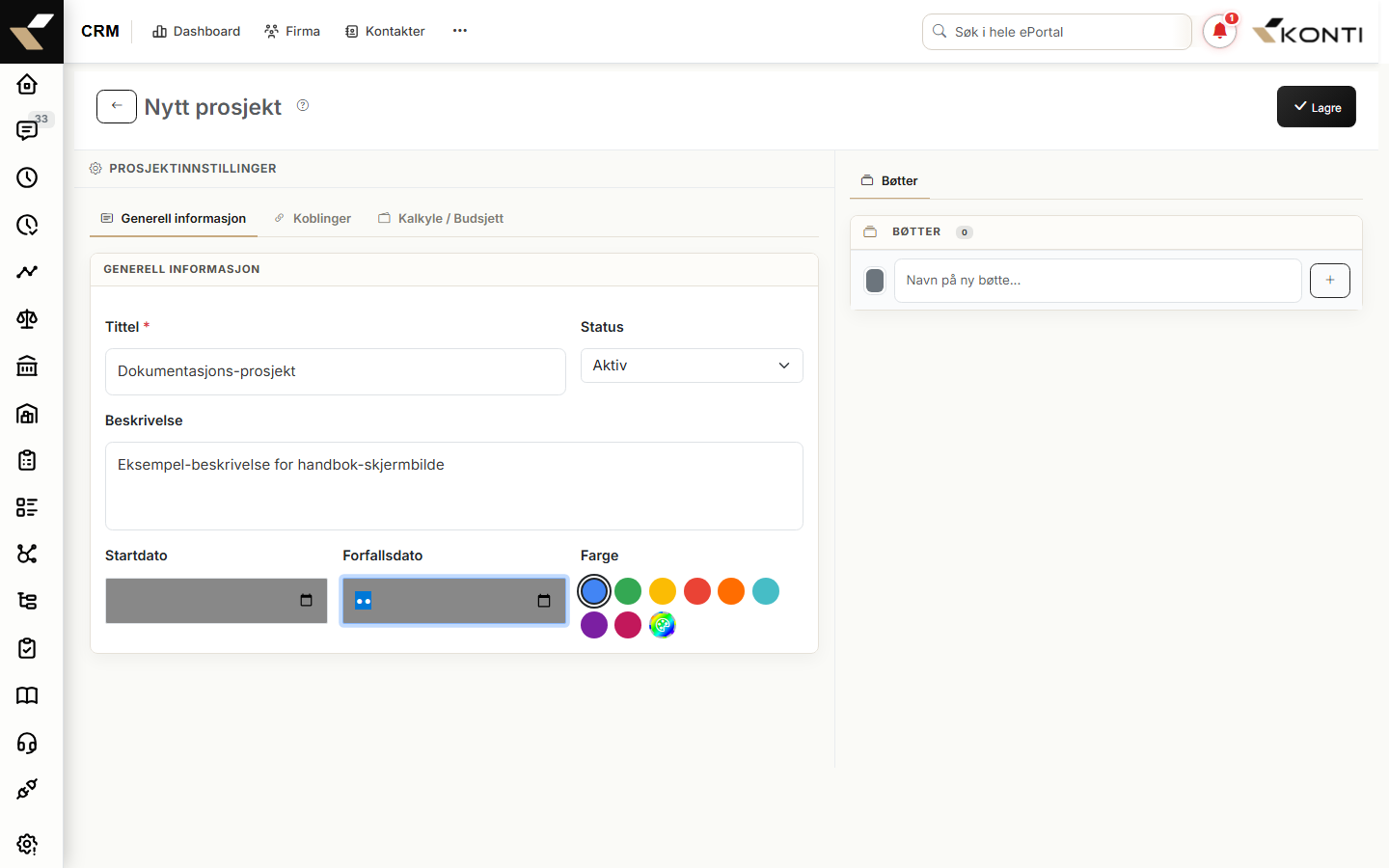
Skriv inn Tittel (påkrevd). Velg status — for nye prosjekter er Aktiv allerede satt som standard. Legg gjerne inn beskrivelse, start- og forfallsdato, samt prosjektfarge.
3. (Valgfritt) Bytt til fanen «Koblinger»
Klikk på Koblinger-fanen øverst i venstre spalte for å koble prosjektet til en kunde, ansvarlig og/eller et ERP-prosjekt. Du kan også hoppe over dette og fylle ut senere.
4. Lagre
Klikk Lagre (mørk knapp øverst til høyre). Prosjektet lagres, og du sendes videre til den nye prosjektsiden (/projects/<id>) (project-detail.component.ts:411-419).
Går det bra, vises meldingen «Prosjektet ble opprettet».
5. (Etter lagring) Legg til bøtter, milepæler og deling
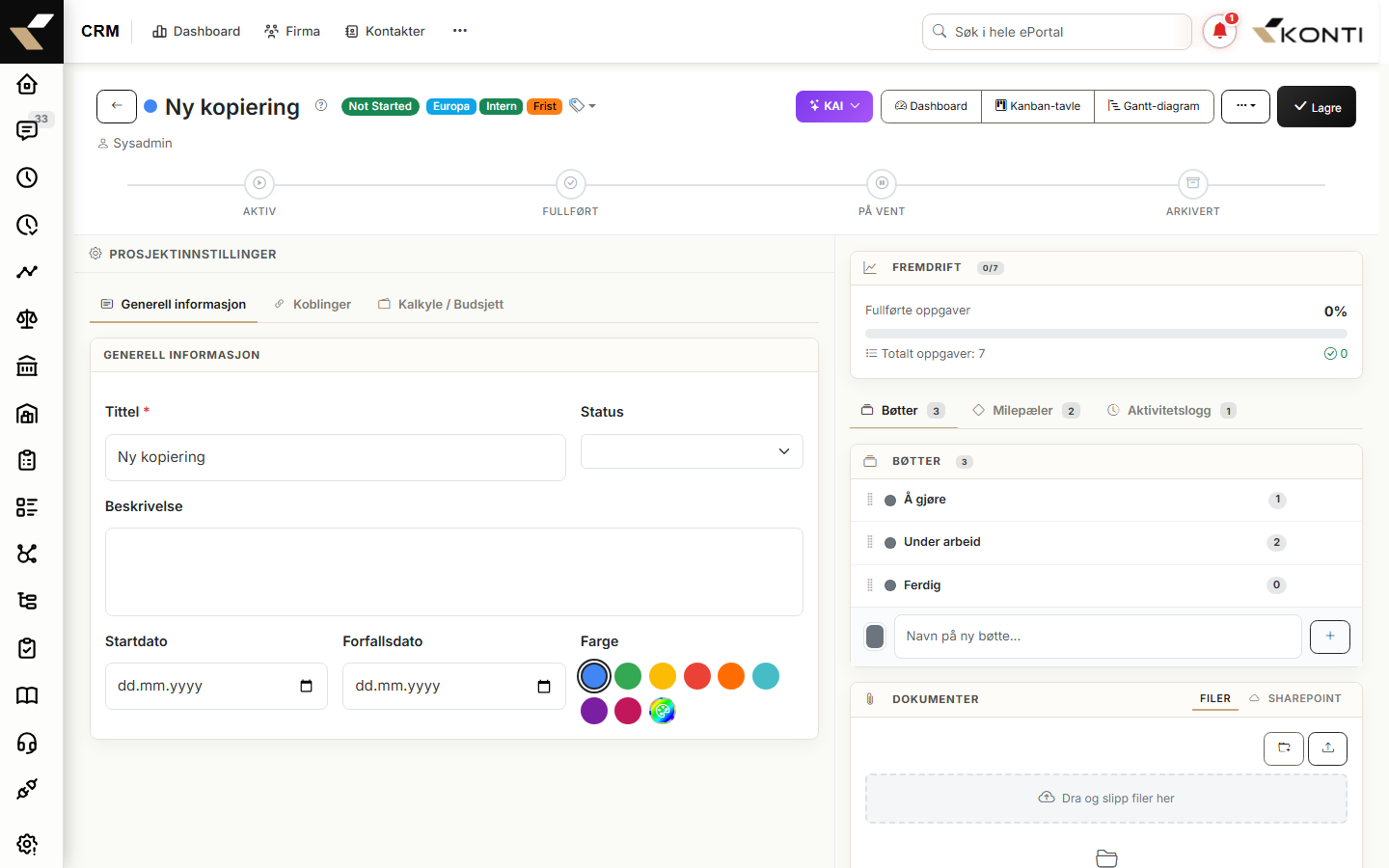
Etter lagring låses følgende opp i høyre sidebar — alle som egne sidebar-faner, ikke som en del av opprettelses-wizarden:
- Bøtter (
rightTab = 'buckets') — kolonner for å gruppere oppgaver (f.eks. "Backlog", "Pågår", "Klar"). Skriv inn navn, velg farge, klikk +. - Milepæler (
rightTab = 'milestones') — åpner et modal-vindu via +-knappen i kortets header. Tittel + dato er påkrevd (project-detail.component.ts:665). - Aktivitetslogg (
rightTab = 'activity') — endringer i status og manuelle notater.
For å dele prosjektet med flere brukere, klikk på ... → Del i toppmenyen. Dialogen lar deg:
- Velge en intern eller ekstern bruker fra listen og sette tilgangsnivå Vis / Rediger / Full tilgang (project-detail.component.ts:153).
- Klikke Legg til ekstern bruker for å opprette en ny ekstern bruker med navn + e-post og tilgangsnivå i samme operasjon. Dette gjøres via
DataAccessService.createExternalAndShare(...)(project-detail.component.ts:1014-1048).
Det finnes ingen "Ressurser"-fane eller felt for å booke timer på person — deling er rene tilgangsregler, ikke en plan.
6. Endre status senere
Statuslinjen øverst (etter lagring) er klikkbar. Klikk på et steg for å bytte mellom Aktiv / Fullført / På vent / Arkivert uten å åpne skjemaet (project-detail.component.ts:905). Du må fortsatt trykke Lagre for å lagre den nye statusen.
Andre visninger av prosjektet
Etter at prosjektet er lagret kan du gå direkte til:
- Dashboard —
/projects/<id>/dashboard - Tavle / Kanban —
/projects/<id>/board - Gantt —
/projects/<id>/gantt - Arbeidsområde —
/projects/<id>/workspace
Disse er egne ruter (project-routing.module.ts:28-31) og åpnes fra knappene i prosjekt-headeren (eller fra "Visninger"-seksjonen i mobil-dropdownen).
Vanlige problemer
Lagre-knappen er deaktivert
Lagre er disabled så lenge projectForm.invalid er true. Den eneste valideringen er på Tittel (påkrevd, maks 200 tegn). Fyll inn tittel for å aktivere lagring.
"+ Nytt prosjekt"-knappen vises ikke i prosjektlisten
Knappen er skjult for eksterne brukere (*ngIf="!isExternalUser"). Hvis du er logget inn som intern bruker men fortsatt ikke ser knappen, mangler du sannsynligvis modul-tilgang til Prosjekt (moduleId: 40).
Feilmelding ved lagring
Hvis lagringen feiler får du toasten "Feil ved oppretting av prosjekt" (Project.errorCreatingProject). Sjekk nettverksfanen i nettleseren for HTTP-statuskoden — typisk 401/403 betyr manglende tilgang, 500 betyr serverfeil.
Jeg ser ikke "Ressurser", "Roller" eller "Timer pr person"
Disse feltene finnes ikke i prosjekt-detaljsiden. Bemanning og timer styres via:
- Deling (Del-modalen) — gir tilgang, ikke timer-booking.
- Time-modulen — ansatte fører timer mot prosjektet i timeregistreringen.
- Oppgaver (tavle/Gantt/arbeidsområde) — der tildeler du enkeltoppgaver til personer.
Milepælen jeg la til vises ikke
Milepæl-kortet vises kun når rightTab === 'milestones' og project er lastet. Hvis du står på "Bøtter" eller "Aktivitetslogg", klikk på Milepæler-fanen i høyre sidebar.
Relaterte sider
- KAI-planlegging — la KAI foreslå bøtter, oppgaver og milepæler
- Ressursplanlegging — fordele arbeidet
- Følge opp prosjektfremdrift
- Lukke prosjekt
- Prosjekt-modulen — oversikt