Opprette arbeidsordre
Du oppretter en arbeidsordre fra arbeidsordrelisten. Skjemaet er en enkel dialog med få felter — kunde, ordrenummer, navn og noen valgfrie detaljer. Ordren får ikke automatisk nummer; du skriver inn ønsket ordrenummer selv.
Tilgang
| Hvem | Hva trengs |
|---|---|
| Rolle | Bruker med tilgang til Arbeidsordre-modulen. Det finnes ingen egen lese-rolle — alle som ser listen kan opprette ordre (WorkOrderDtos.cs:86) |
| Modul | Arbeidsordre (modulnummer 30) — se work-order-routing.module.ts:14 |
| Forutsetning | Virksomheten må ikke bruke et eksternt system som hovedkilde for arbeidsordre |
Hvis du ikke ser knappen Opprett arbeidsordre, er virksomheten satt opp med et eksternt system som hovedkilde — da er arbeidsordre i ePortal kun lesevisning. Se work-order-list.component.html:31.
Sånn ser siden ut
Arbeidsordrelisten har faner for Aktive arbeidsordre og Lukkede arbeidsordre, et søkefelt, filtre (Prosjekt, Ansvarlig, Kunde, Fakturastatus) og en mørk knapp Opprett arbeidsordre øverst.
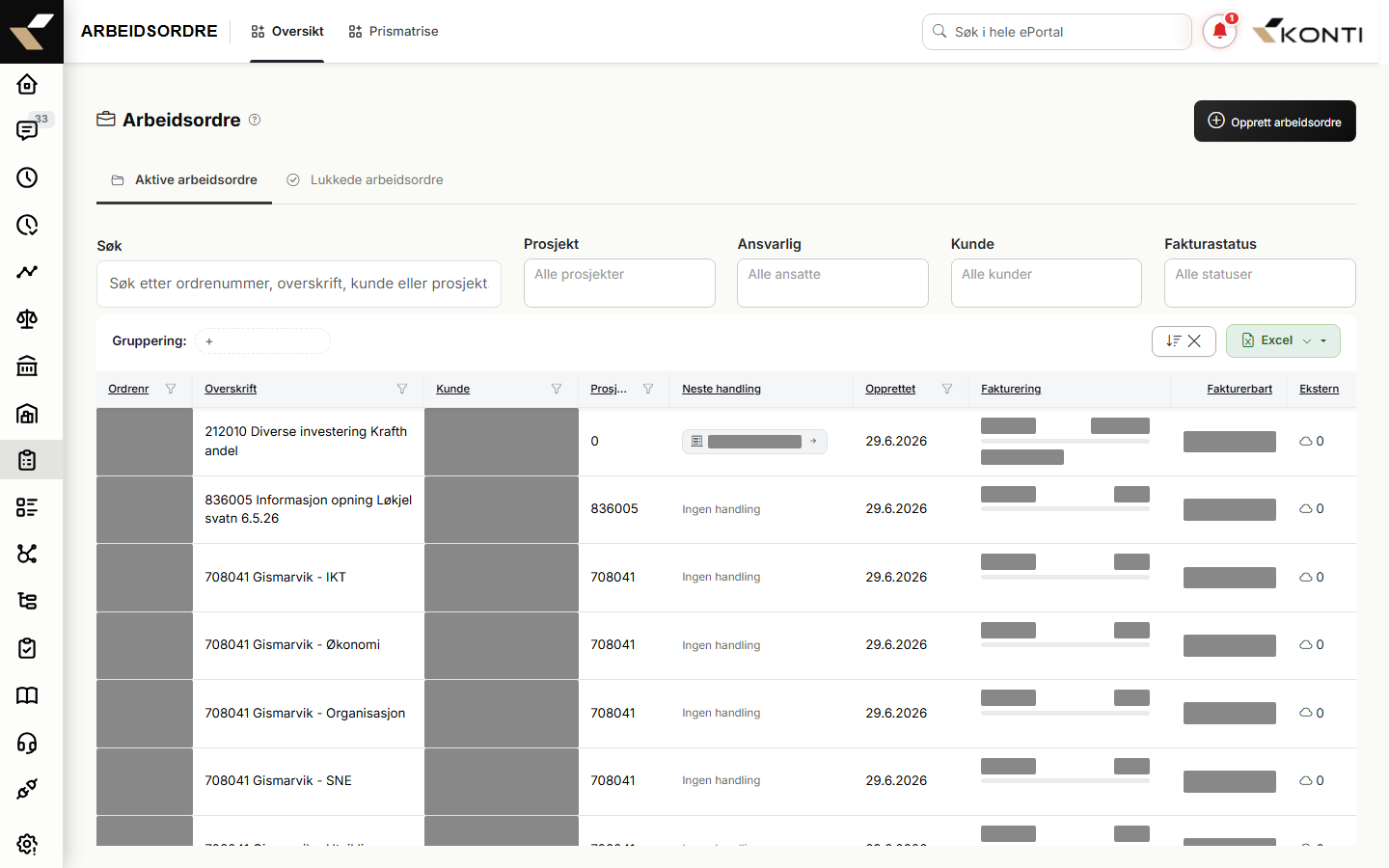
Skjemaet «Opprett arbeidsordre»
Når du klikker Opprett arbeidsordre åpnes en dialog med følgende felter (se work-order-list.component.ts:747):
| Felt | Type | Påkrevd | Standardverdi | Merknad |
|---|---|---|---|---|
| Ordrenummer | Tekstfelt | Ja | Tomt | Skrives inn manuelt — ingen automatisk nummerering |
| Kunde | Søkbar nedtrekksliste (CRM-kunder) | Ja | Tomt | Krever minst 2 tegn i søket |
| Navn | Tekstområde, 3 linjer | Ja | Tomt | Kort beskrivelse av ordren |
| Beskrivelse | Tekstområde, 4 linjer | Nei | Tomt | Lengre jobbeskrivelse / notater |
| Ansatt | Søkbar nedtrekksliste | Nei | Tomt | Velger ansvarlig fra ansattlisten |
| Prosjekt | Søkbar nedtrekksliste | Nei | Tomt | Valgfri prosjekttilknytning |
| Startdato | Datofelt | Nei | Tomt | Vanlig datovelger |
| Sluttdato | Datofelt | Nei | Tomt | Vanlig datovelger |
| Status | Nedtrekk | Nei | Aktiv | Valg: «Aktiv» eller «Avsluttet» |
| Fakturastatus | Nedtrekk | Nei | Ikke fakturert | Valg: Ikke fakturert / Klar / Pågår / Fakturert / Delvis / Kansellert. Verdien lagres ikke ved opprettelse — se merknaden under |
| Kundens referanse | Tekstfelt | Nei | Tomt | Maks 100 tegn. Vises i ordrehodet på detaljsiden når satt |
| Vår referanse | Tekstfelt | Nei | Tomt | Maks 100 tegn. Vises i ordrehodet på detaljsiden når satt |
| PO-nummer | Tekstfelt | Nei | Tomt | Maks 50 tegn. Brukes ved fakturaeksport (PowerOffice Go) når satt |
Validering: knappen Lagre er deaktivert så lenge et påkrevd felt mangler ([disabled]="workOrderForm?.invalid"). Påkrevde felter er ordrenummer, kunde og navn — se work-order-list.component.html:617-623.
Merk: Fakturastatusen du velger i dette skjemaet blir ikke lagret når ordren opprettes — feltet sendes bare med når du redigerer en ordre som allerede finnes. Skal en ny ordre ha en annen fakturastatus, setter du den etterpå ved å redigere ordren (work-order-list.component.ts:813-823).
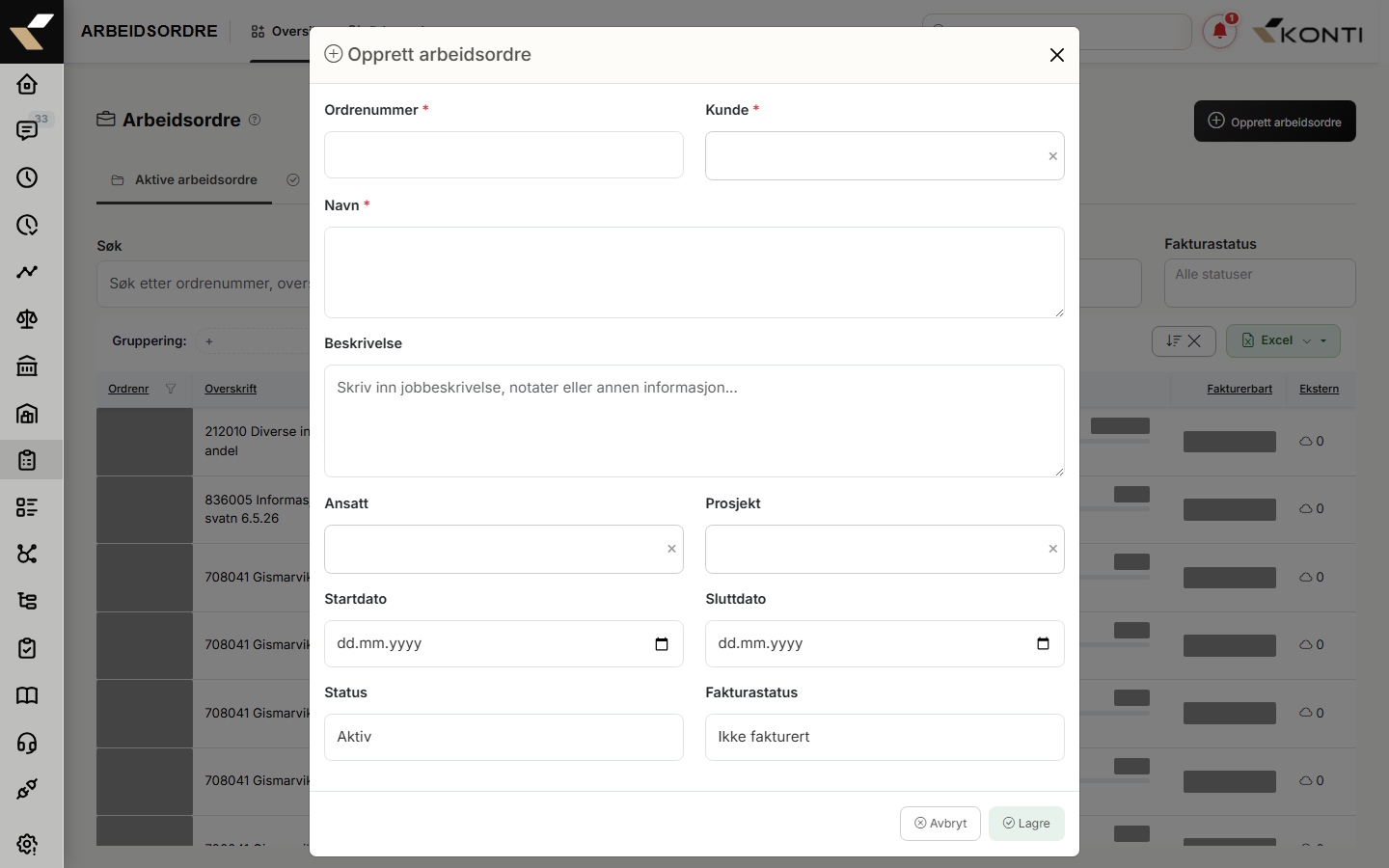
Slik gjør du
- Gå til Arbeidsordre fra hovedmenyen (
/work-order). - Klikk Opprett arbeidsordre (mørk primærknapp øverst over listen).
- Skriv inn et Ordrenummer. Dette er obligatorisk og må fylles ut manuelt.
- Søk fram Kunde. Begynn å skrive (minst 2 tegn) for å få treff fra kunderegisteret.
- Skriv en kort Navn for ordren.
- Eventuelt: fyll inn lengre Beskrivelse, velg Ansatt og Prosjekt, og sett Startdato / Sluttdato.
- Behold standard Status = «Aktiv», eller sett den til «Avsluttet» hvis ordren allerede er ferdig.
- Klikk Lagre. Du får bekreftelsen «Arbeidsordre opprettet» og listen oppdateres.
Etter lagring lukkes dialogen, listen lastes på nytt, og den nye ordren er synlig blant aktive arbeidsordre. Du kan deretter åpne ordren ved å klikke på raden for å gå til detaljvisningen.
Vanlige problemer
«Knappen Opprett arbeidsordre vises ikke»
Årsak: Virksomheten din er satt opp med et eksternt system som hovedkilde for arbeidsordre.
Løsning: Kontakt administrator. Når et eksternt system er hovedkilde, opprettes arbeidsordre der og synkroniseres inn i ePortal. Knappen er bevisst skjult i denne modusen — se work-order-list.component.html:31.
«Skjemaet inneholder feil. Vennligst rett opp før lagring.»
Årsak: Du har forsøkt å lagre uten å fylle ut ordrenummer, kunde eller navn.
Løsning: Fyll ut de tre påkrevde feltene (markert med en rød stjerne) og prøv igjen.
«Kunne ikke opprette arbeidsordre»
Årsak: Lagringen gikk ikke gjennom — typisk fordi ordrenummeret allerede finnes, eller fordi systemet svarte med en feil.
Løsning: Velg et annet ordrenummer og prøv igjen. Hvis problemet vedvarer, kontakt administrator. Se work-order-list.component.ts:841-847.
«Finner ikke kunden i søket»
Årsak: Kundesøket starter først når du har skrevet minst 2 tegn, og det søker i CRM-registeret. Kunden er enten ikke registrert, eller du har ikke tilgang til den.
Løsning: Registrer kunden i CRM-modulen først, så søk på nytt.
Relaterte sider
- Tildele ressurs — neste steg etter at ordren er opprettet
- Behandle arbeidsordre — for utførende
- Godkjenne arbeidsordre — leders kontroll
- Lukke ordre
- Fakturere
- Arbeidsordre-modulen
- Feilsøking
- CRM-modulen
- For ledere og godkjennere
- For administratorer