Første innlogging
Denne siden tar deg gjennom det aller første du møter i ePortal: innloggingsbildet, hjem-siden, navigasjon, varsler og profilmenyen.
Før du logger inn
Du trenger:
- En bruker — administratoren din har opprettet kontoen og gitt deg riktige modul-rettigheter. Hvis du ikke har fått brukernavn ennå, sjekk e-posten eller spør administrator.
- Webadressen — typisk
https://<din-bedrift>.eportal.no. Administrator kan også gi deg en alternativ URL hvis bedriften bruker eget domene. - En moderne nettleser — Chrome, Edge, Safari eller Firefox i nyere versjon. Mobil og nettbrett funker også.
Glemt passord første gang?
Hvis administrator har opprettet deg uten å sende deg et passord, eller du ikke husker det du fikk: bruk Glemt passord på innloggingssiden. Du får en e-post for å sette nytt passord. Dette virker også for helt nye brukere.
Innloggingsbildet
Når du går til ePortal-adressen, ser du innloggingssiden. Den har:
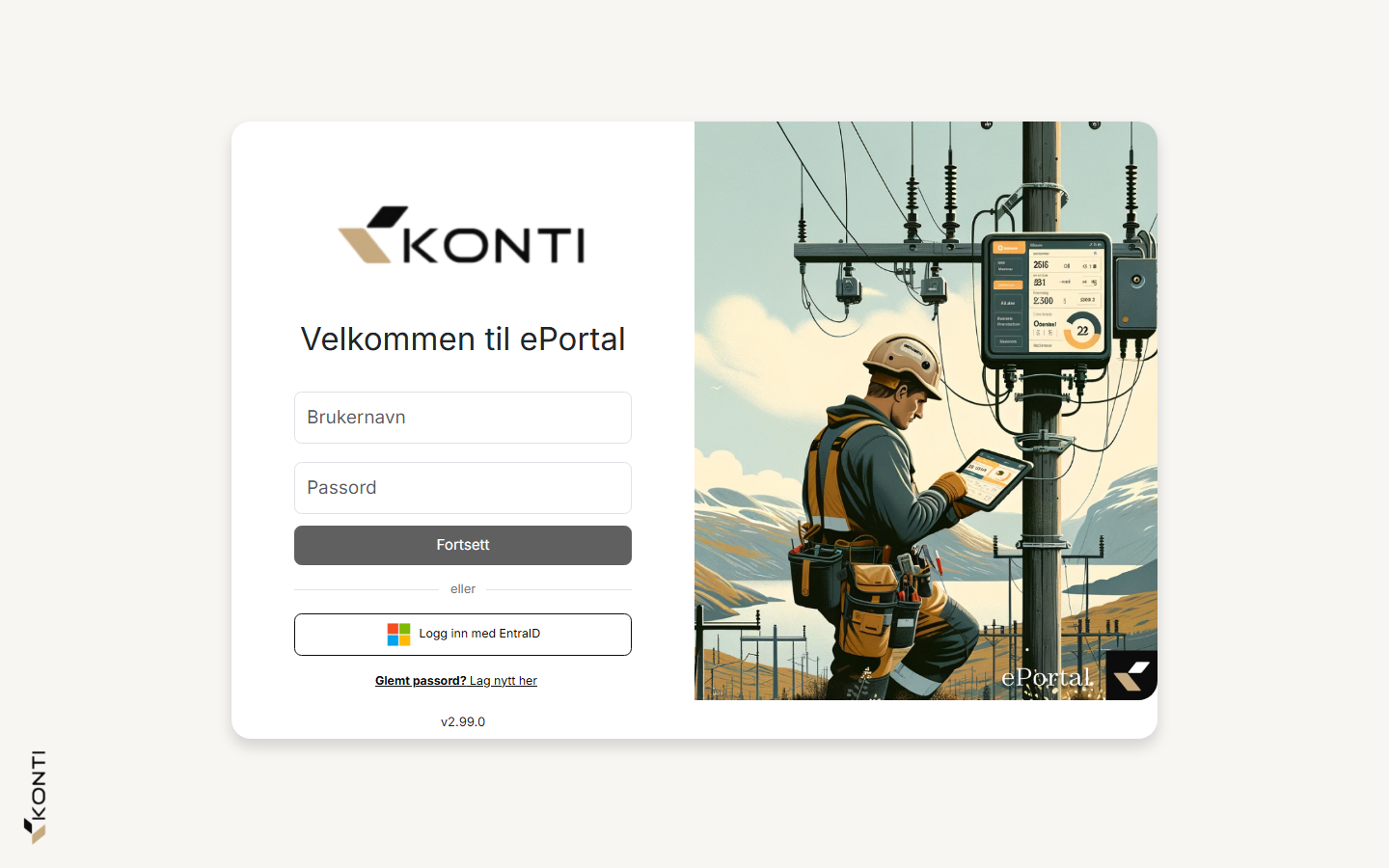
- Brukernavn-felt — fyll inn det du fikk fra administrator
- Passord-felt
- "Logg inn"-knapp (mørk)
- "Logg inn med Entra ID"-knapp — bruk denne hvis bedriften din har Microsoft 365 og enkel pålogging er aktivert. Da slipper du å huske eget passord
- "Glemt passord?"-lenke — sender deg e-post for å sette nytt passord
Domene-felt
Noen tenants viser også et Domene-felt øverst (typisk hvis du logger inn fra en delt URL). Fyll inn bedriftens domene-navn — administrator gir deg verdien.
Hjem-siden — det første du ser
Etter innlogging havner du på hjem-siden (en personlig dashboard-flate). Toppen viser:
- Logo og menyen til venstre — navigasjon til alle modulene du har tilgang til
- En kompakt topplinje på desktop — gjeldende modul, modulens undersider, globalt søk, varsler og en liten bedriftslogo ligger på samme rad
- "Tilpass"-knapp (hvis aktivert) — lar deg legge til, fjerne og omorganisere widgets på din egen hjem-side
- Notification bell øverst til høyre — varsler om nye meldinger, godkjenningskøer, system-meldinger
- KAI chat-knapp nederst til høyre (hvis du har KAI-tilgang) — AI-assistent du kan stille spørsmål til
Når en modul har mange undersider, samles valgene som ikke får plass i menyen med tre prikker i topplinjen. Topplinjen brytes derfor ikke over flere rader. På smalere desktopbredder blir søkefeltet, tenantbyttet og bedriftslogoen mer kompakte, men de forblir tilgjengelige. Søkeresultatene beholder en bred liste selv om selve søkefeltet blir smalere. På mobil brukes fortsatt hamburger-menyen.
Selve hjem-siden består av widgets — små informasjonsbokser administrator eller du selv setter opp. Eksempler:
- "Mine oppgaver"
- "Time KPI" (timer registrert denne uken)
- "Avtaler som utgår"
- "Nyheter"
- "Egen tekst" / informasjon fra administrator
Tom hjem-side?
Hvis hjem-siden er nesten tom: trykk Tilpass og legg til widgets du trenger. Du kan også be administrator om å sette opp en standard-hjem-side for hele bedriften.
Navigasjon — venstremenyen
På desktop ligger menyen alltid synlig til venstre. På mobil er den skjult bak et hamburger-ikon øverst.
Når du åpner en modul på desktop, vises modulens undersider i den kompakte topplinjen. Den aktive siden er markert med en mørk strek. Hvis ikke alle valgene får plass, finner du resten under knappen med tre prikker. Har en underside egne valg, kan du følge hovedlenken eller åpne pilknappen ved siden av; med tastatur åpner pil ned menyen og flytter fokus til det første valget.
Du ser bare moduler du har tilgang til — det betyr at menyen din kan se annerledes ut enn en kollega sin. Typiske toppnivå-elementer:
- Hjem
- Modul-grupper — Time, Arbeidsordre, Prosjekt, CRM, HMS, Lager, m.fl. (avhengig av tilgang)
- Meldinger (med antall ulest som badge)
- Min profil (nederst)
- Innstillinger (kun for administratorer)
På mobil kan du:
- Søke i menyen — søkefelt øverst i menyen
- Se Nylig brukt øverst — siste sidene du var på, for raskere tilbake-navigasjon
Profilmenyen — din konto
Nederst i venstremenyen finner du Min profil. Der kan du blant annet:
- Se og endre kontaktinformasjon
- Bytte passord
- Sette opp varslings-preferanser (e-post, push, m.fl.)
- Se hvilke moduler og roller du har
For å logge ut: gå til Min profil — utlogging er tilgjengelig der.
Varsler
Notification bell øverst til høyre lyser opp når det skjer noe relevant for deg:
- En arbeidsordre er tildelt deg
- Timer venter på godkjenning (hvis du er leder)
- En sjekkliste skal fylles ut
- Systemmelding fra Konti eller administrator
Klikk på klokka for å se listen. Klikk på en melding for å gå rett til det den handler om.
Hvis noe ikke fungerer
| Symptom | Sjekk |
|---|---|
| "Feil brukernavn eller passord" | Bruk Glemt passord for å sette nytt. Sjekk at du skriver riktig domene-prefiks hvis tenant'en bruker det |
| Menyen er nesten tom | Du har trolig ikke fått modul-rettigheter. Be administrator om tilgang til riktige moduler |
| "Logg inn med Entra ID" funker ikke | Bedriften din har ikke aktivert Entra ID, eller du logger på med feil arbeids-konto. Bruk vanlig brukernavn/passord |
| Siden ser rar ut etter en oppdatering | Trykk Ctrl + F5 (PC) eller Cmd + Shift + R (Mac) for å oppdatere og laste siste versjon |
For mer: Feilsøking
Neste steg
Du er pålogget og finner deg til rette. Nå kan du:
- Installere ePortal som app på mobil, nettbrett, Mac eller PC
- Se anbefalt rekkefølge på første handlinger basert på rollen din