Fylle ut sjekkliste
Siden Utfyllinger (/checklist/executions) viser alle sjekklister du har startet, og er utgangspunktet når du skal følge opp eller fortsette en utfylling. Selve utfyllingen skjer i et eget skjema som åpnes når du starter fra en mal.
Mobil-vennlig: Skjemaet for utfylling støtter signatur direkte på skjermen (mus + berøring) og er designet for bruk i felt.
Tilgang
| Hvem | Hva trengs |
|---|---|
| Rolle | Bruker med tilgang til HMS-modulen |
| Modul | HMS / Sjekkliste (moduleId: 35) |
| Datatilgang | HMS.Executions — styres per brukernivå i Innstillinger → Datatilgang |
Rutene /checklist/executions, /checklist/executions/new og /checklist/executions/:id krever innlogging, modultilgang og datatilgang (checklist-routing.module.ts:37).
Slik ser Utfyllinger-listen ut
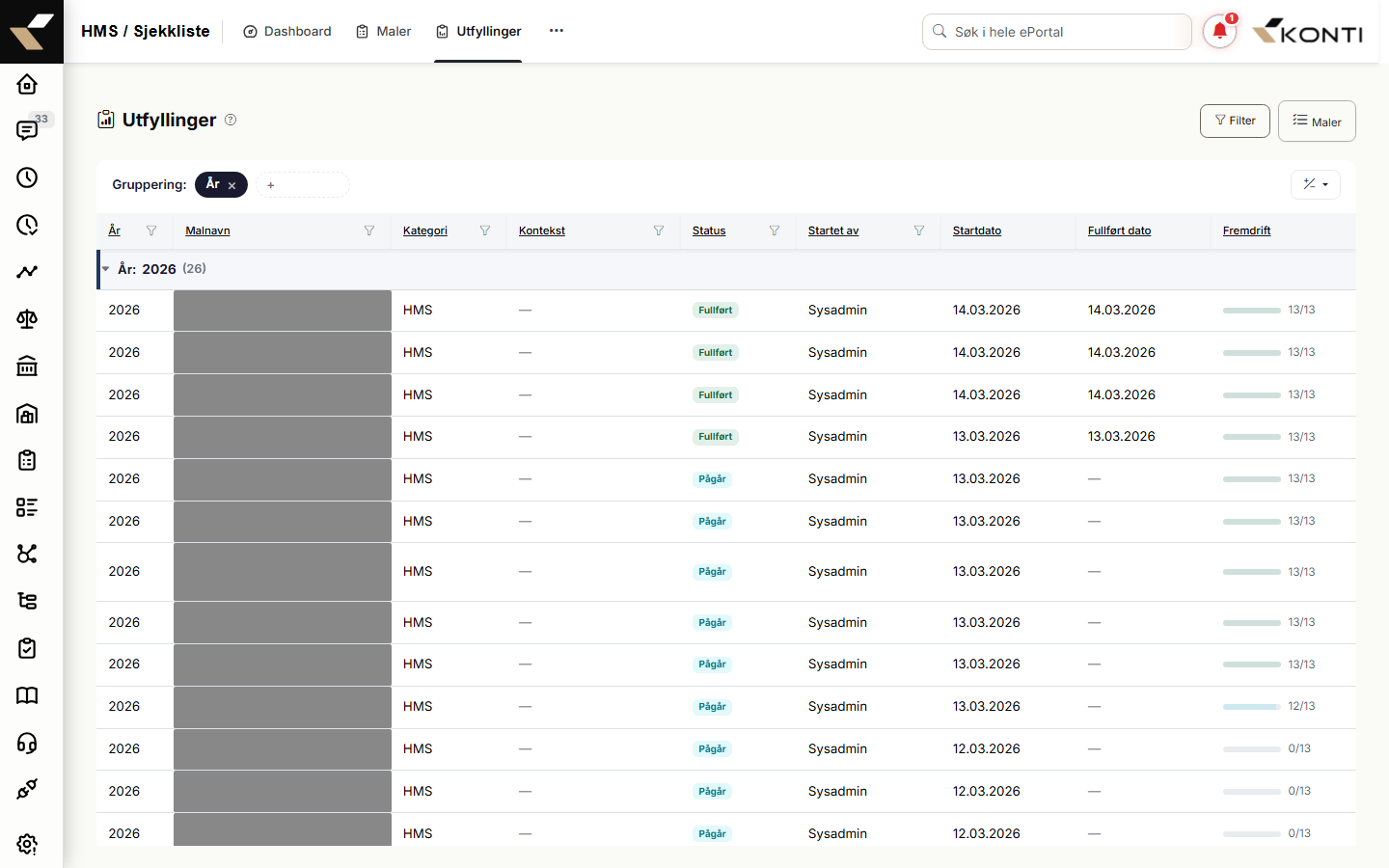
Listen viser alle sjekklister du har tilgang til, gruppert per år. Tilgjengelige handlinger i overskriften (execution-list.component.html:3):
- Filter — slår av/på et kollapsibelt filterpanel
- Maler — navigerer til
/checklist/templatesder nye utfyllinger startes
Det finnes ingen «+ Ny sjekkliste»-knapp direkte på Utfyllinger-siden — du må gå via Maler-listen for å starte en ny utfylling.
Kolonner som vises i listen (execution-list.component.ts:69):
| Kolonne | Innhold |
|---|---|
| År | Året utfyllingen ble startet |
| Mal | Navnet på sjekklistemalen |
| Kategori | Kategori fra malen |
| Kontekst | F.eks. lenket arbeidsordre eller prosjekt |
| Status | Utkast / Pågår / Fullført |
| Startet av | Hvem som opprettet utfyllingen |
| Startdato / Fullført dato | Tidsstempler |
| Fremdrift | Antall besvarte punkter av totalt |
Filterpanel
Når du åpner filterpanelet kan du filtrere på (execution-list.component.html:20):
- År — alle år eller spesifikt år
- Status — Utkast, Pågår, Fullført eller alle
- Mal — alle maler eller en bestemt mal
Antall aktive filtre vises som et tall på Filter-knappen. Tøm nullstiller alle filtre.
Slik starter du en ny utfylling
Det finnes ingen «+ Ny»-knapp på Utfyllinger. Start-flyten går via Maler-listen.
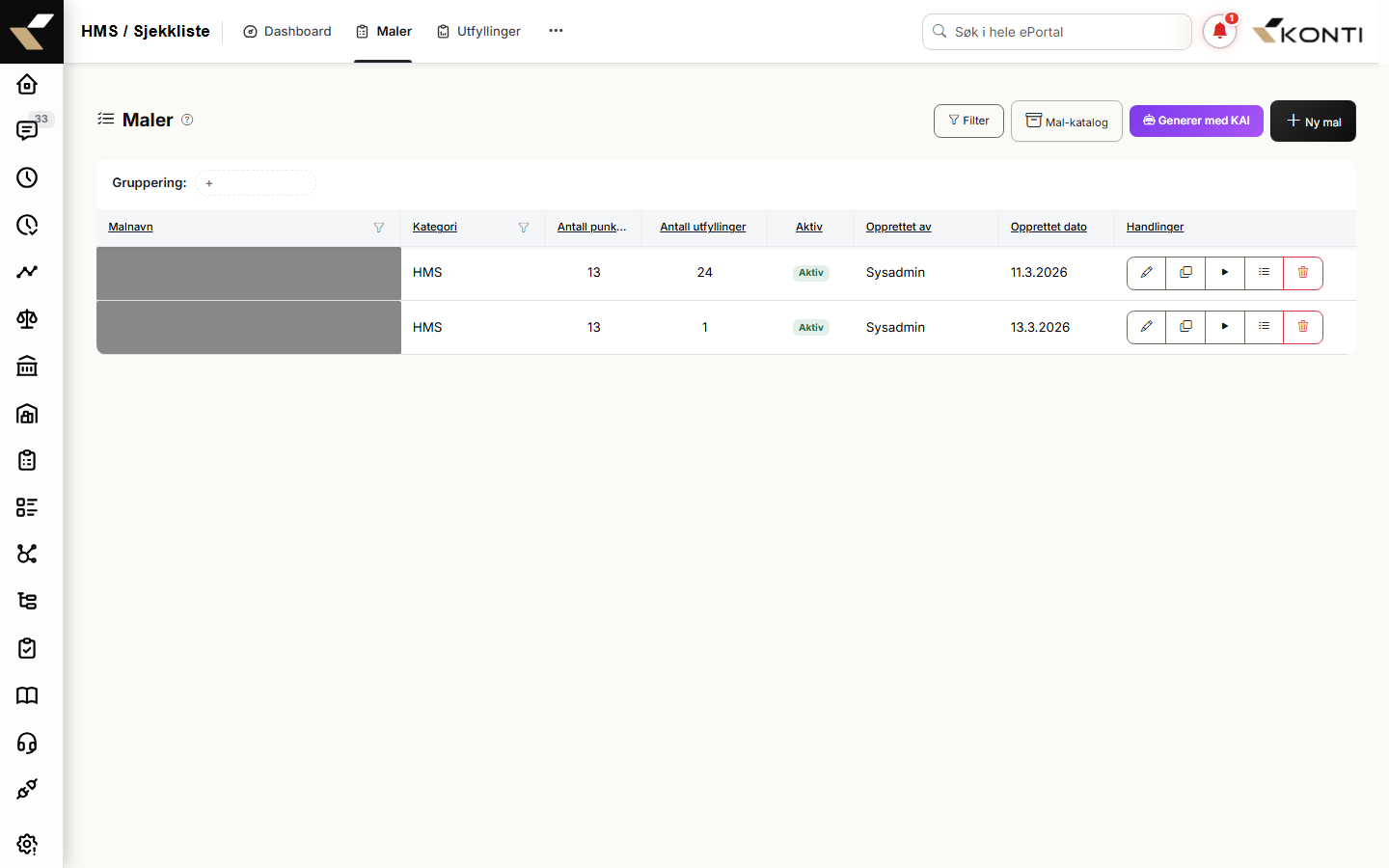
- Gå til HMS → Maler (
/checklist/templates) — eller klikk Maler øverst på Utfyllinger-siden. - I rad-handlingene for en aktiv mal, klikk Start utfylling (play-ikon). Du kan også klikke på selve raden — det åpner samme dialog (template-list.component.ts:268). Inaktive maler kan ikke startes.
- Hvis malen krever at du velger en kontekst, åpnes Velg kontekst-dialogen og du må velge type og objekt før skjemaet vises (execution.component.ts:213).
- Sjekklisten åpnes som en ny utfylling som ennå ikke er lagret — den lagres først når du trykker Lagre utkast eller Fullfør (execution.component.ts:463).
Fylle ut punktene
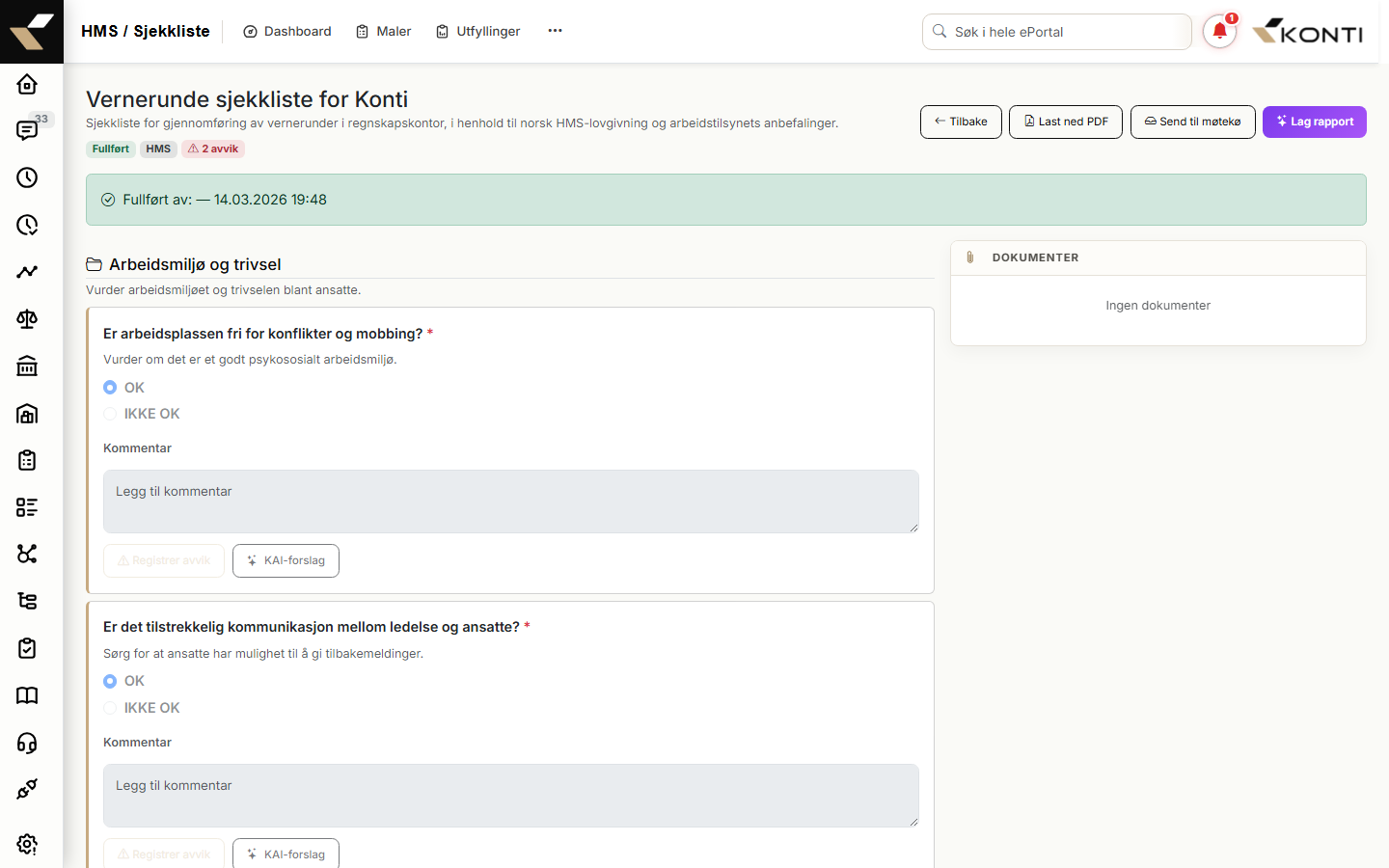
Hvert punkt i malen vises som en egen blokk. Punktet kan blant annet være en overskrift, et tekstfelt, et tallfelt, enkeltvalg, nedtrekksliste, avkryssingsboks, bilde eller signatur — typen bestemmer hvilket felt du får til utfylling.
Påkrevde felter vises med rød stjerne * når punktet er merket som påkrevd i malen (execution.component.html:181).
Påkrevd kommentar vises som gul «Kommentar er påkrevd»-merkelapp og rammen på kommentar-feltet markeres når malen krever kommentar på punktet (execution.component.html:182).
Signaturfelt
Signatur-punkter viser et felt der du kan signere med mus eller fingerberøring. Signaturen lagres som et bilde sammen med svaret (execution.component.ts:443). Klikk Fjern signatur for å starte på nytt.
Knapper i toppen av skjemaet
Når sjekklisten ikke er fullført vises (execution.component.html:60):
- Avbryt — går tilbake uten å lagre
- Slett — kun på utfyllinger som allerede er lagret
- Lagre utkast — lagrer svarene uten å fullføre
- Valider — lar serveren kontrollere utfyllingen uten å fullføre
- Lag rapport — KAI-rapport, kun synlig hvis du har KAI-tilgang
- Fullfør — grønn hovedknapp
På mobil samles disse i en dropdown-meny.
Registrere avvik fra et punkt
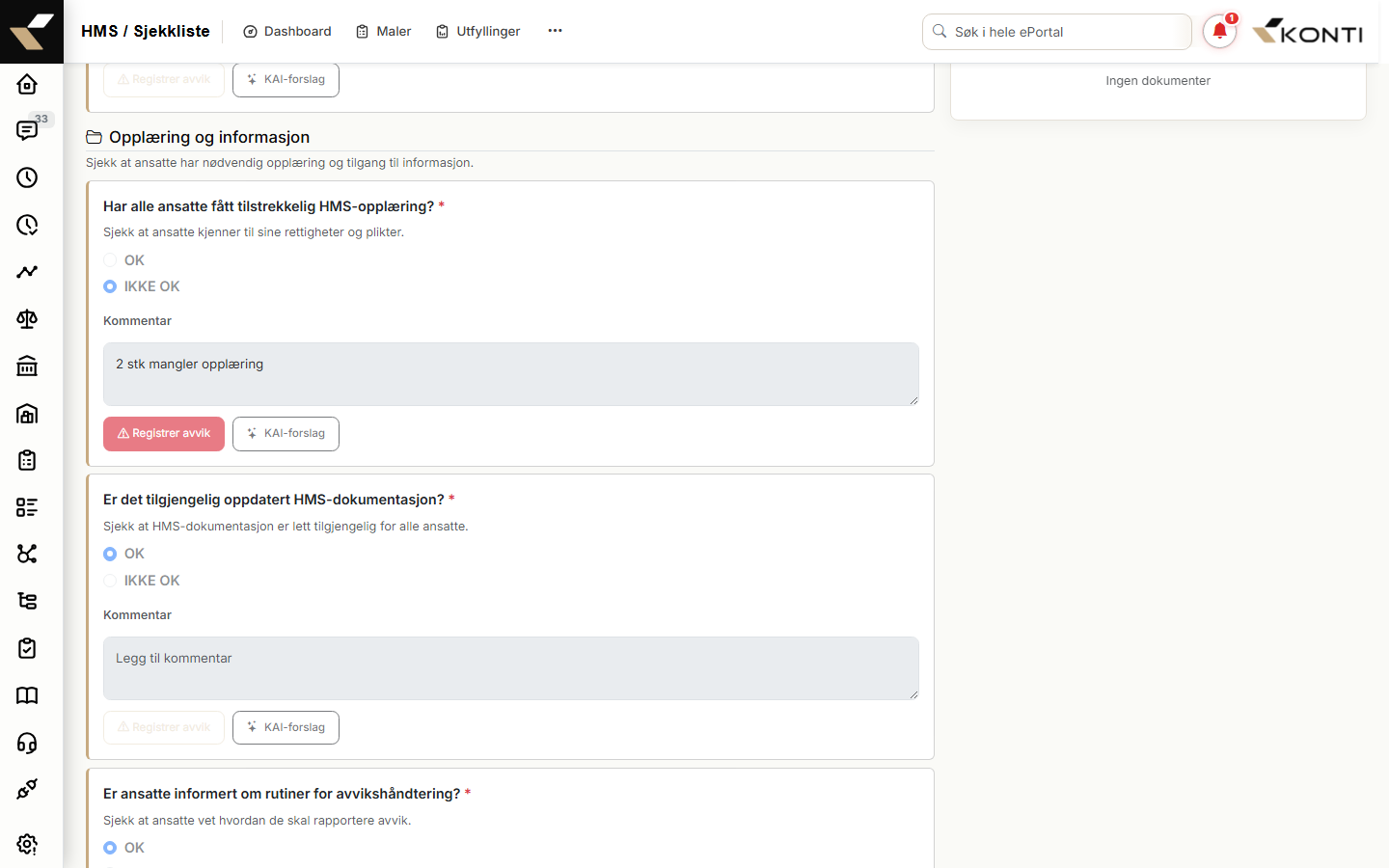
Hvert besvarbart punkt har en Registrer avvik-knapp. Knappen er rød når svaret tolkes som negativt, ellers grå (execution.component.html:318).
Negative svar detekteres automatisk for følgende typer (execution.component.ts:1548):
- Avkryssingsboks som ikke er huket av
- Enkeltvalg eller nedtrekksliste med verdiene «ikke ok», «nei», «avvik», «no», «not ok», «fail» eller «underkjent»
- Et påkrevd punkt som ennå ikke er besvart
Når du klikker Registrer avvik:
- Utfyllingen lagres først, slik at avviket kan knyttes til den.
- Du sendes til skjemaet for nytt avvik, med utfyllingen og punktet koblet på i bakgrunnen (execution.component.ts:1578).
- Du fyller ut og lagrer avviket i avviksskjemaet selv. Det er ingen automatisk ruting til HMS-koordinator — avviket blir synlig i avviksoversikten (
/checklist/deviations) og fanges opp av eventuelle varslings- og oppfølgings-rutiner i avviks-modulen.
Hvis du har KAI-tilgang vises også en KAI-forslag-knapp som lar KAI forhåndsutfylle avvikskjemaet basert på punktet (execution.component.ts:1603).
Lagre utkast og fortsette senere
Klikk Lagre utkast for å lagre svar uten å fullføre. Status settes til Utkast eller Pågår, og du kan fortsette utfyllingen ved å åpne raden på nytt fra Utfyllinger-listen.
For å finne lagrede utkast: gå til Utfyllinger, åpne filterpanelet og velg Status = Utkast (eller Pågår). Det finnes ingen egen «Mine utkast»-visning — listen viser alle utfyllinger du har datatilgang til, og status er det eneste filteret som skiller utkast fra fullførte.
Fullføre sjekklisten
Klikk Fullfør. Følgende skjer (execution.component.ts:608):
- Klient-side validering kjøres først. Påkrevde felter uten svar og påkrevde kommentarer uten tekst markeres, og det vises et varsel øverst: «Vennligst svar på alle påkrevde spørsmål», med antall som mangler (no.json:7923). Skjemaet ruller automatisk til første feil.
- Hvis valideringen går gjennom, lagres alle svar.
- Deretter fullføres utfyllingen. Eventuelle valideringsfeil fra serveren vises i en rød boks.
- Ved suksess vises meldingen «Utfylling fullført», og siden lastes på nytt i fullført-modus.
I fullført-modus er feltene skrivebeskyttet og toppen viser hvem som fullførte og når (execution.component.html:147).
Resultat
Når utfyllingen er fullført:
- Status endres til Fullført og raden får utfyllingsdato i listen.
- Eventuelle avvik du registrerte fra punktene er knyttet til utfyllingen og synlige i avviksoversikten.
- Hvis sjekklisten ble knyttet til en kontekst (f.eks. arbeidsordre eller prosjekt), vises konteksten i Kontekst-kolonnen i listen.
Vanlige problemer
«Vennligst svar på alle påkrevde spørsmål»
Banneret vises når du klikker Fullfør og det finnes punkter merket med rød stjerne uten svar, eller punkter med påkrevd kommentar der kommentarfeltet er tomt. Skjemaet ruller automatisk til første manglende punkt.
«Lagre sjekklisten før du validerer»
Hvis du klikker Valider før utfyllingen er lagret første gang, kommer meldingen «Lagre sjekklisten før du validerer» (execution.component.ts:533). Klikk Lagre utkast først.
«Feil ved lagring av svar» / «Feil ved fullføring av utfylling»
Disse meldingene vises når lagringen eller fullføringen feiler. Vanlige årsaker er brutt nettforbindelse eller valideringsfeil på serveren som ikke ble fanget opp i nettleseren. Detaljene vises som en rød liste øverst i skjemaet.
Inaktive maler kan ikke startes
På Maler-listen er play-knappen deaktivert for maler som ikke er aktive (template-list.component.html:89). Et klikk på raden gjør heller ikke noe (template-list.component.ts:268). Be administrator om å aktivere malen, eller velg en annen.
«Velg kontekst»-dialogen åpnes hver gang
Hvis malen er konfigurert til å kreve kontekst, vil dialogen vises før selve skjemaet hver gang du starter en ny utfylling. Lukker du dialogen uten å velge, sendes du tilbake til Maler-listen.
Relaterte sider
- Melde avvik — registrere avvik uavhengig av en sjekkliste
- Behandle avvik — leders perspektiv
- Risikovurdering — proaktiv risiko-vurdering
- HMS-modulen — oversikt
- For ansatte