Kjøre integrasjon manuelt
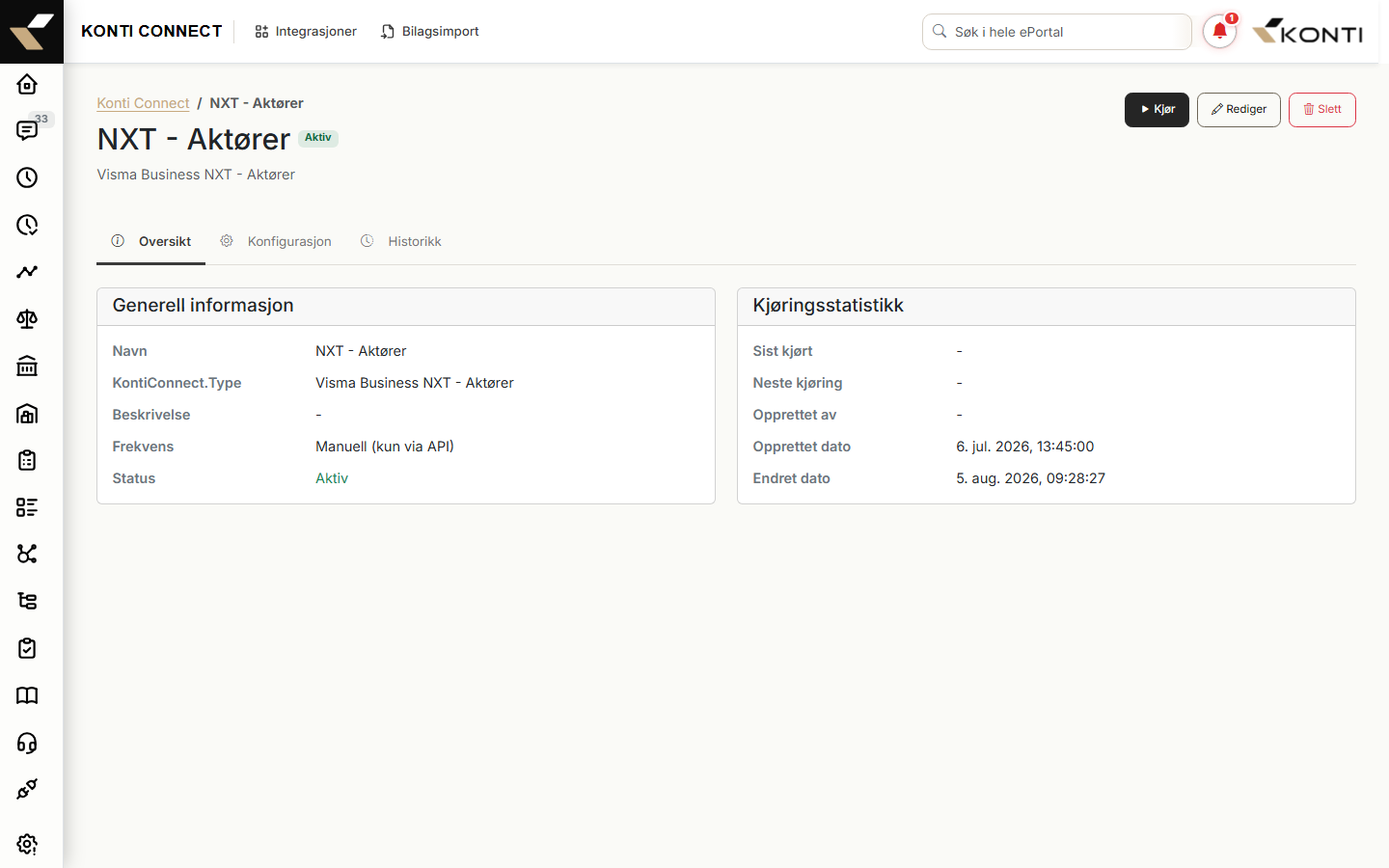
Når en integrasjon normalt kjører på fast schedule, men du trenger å trigge en kjøring nå — for eksempel etter en konfigurasjonsendring eller for å hente friske data — bruker du Kjør-knappen i toppen av integrasjonens detaljvisning. Knappen starter kjøringen umiddelbart uten bekreftelsesdialog og bytter automatisk til Historikk-fanen når kjøringen er ferdig (integration-detail.component.ts:431-470).
Tilgang
| Hvem | Hva trengs |
|---|---|
| Rolle | Bruker med tilgang til Konti Connect-modulen (ActivateService + ModuleGuard) |
| Modul | Konti Connect (moduleId: 27) — se konti-connect-routing.module.ts:18 |
Forutsetninger
Knappen er deaktivert ([disabled]="!integration.isActive \|\| executing") hvis (integration-detail.component.html:22):
- Integrasjonen ikke er aktiv (
isActive = false). - En kjøring allerede er i gang fra denne nettleser-økten (
executing = true).
I tillegg blokkerer komponenten kjøring med en advarselstoast hvis integrasjonen ikke er aktiv når du klikker (KontiConnect.Warning.IntegrationNotActive → "Integrasjonen må være aktiv for å kjøres") (integration-detail.component.ts:434-439).
Det er ingen client-side guard mot at en kjøring allerede pågår på serveren —
executing-flagget gjelder kun for denne nettleser-økten. Hvis en annen bruker eller schedule-jobb starter samtidig, håndteres det av backend.
Kjør-knappen
Knappen ligger øverst til høyre i detaljvisningen, ved siden av Rediger og Slett (integration-detail.component.html:22-35):
| Element | Verdi |
|---|---|
| Klasse | btn btn-sm btn-primary |
| Ikon (klar) | bi bi-play-fill |
| Ikon (kjører) | spinner-border spinner-border-sm |
| Tekst (klar) | "Kjør" (KontiConnect.Execute) — vises kun på ≥ md |
| Tekst (kjører) | "Kjører..." (KontiConnect.Executing) |
| Tooltip | Samme som tekst, alltid synlig |
Slik gjør du
- Åpne integrasjonen. Fra Konti Connect → Integrasjoner klikker du på integrasjonen du vil kjøre. Detaljvisningen åpnes på fanen Oversikt.
- Klikk Kjør. Knappen
btn-primarymed play-ikon øverst til høyre. Kjøringen starter umiddelbart — det er ingen bekreftelsesdialog (integration-detail.component.ts:357). - Følg med på toast-meldinger.
- Ved klikk: info-toast
KontiConnect.ExecutionStarted→ "Integrasjon {navn} startet..." - Ved suksess: success-toast
KontiConnect.Success.Executed→ "Integrasjon {navn} ble kjørt vellykket" - Ved feil: error-toast med feilmelding fra backend, eller
KontiConnect.Error.ExecutionFailed→ "Kunne ikke kjøre integrasjon"
- Ved klikk: info-toast
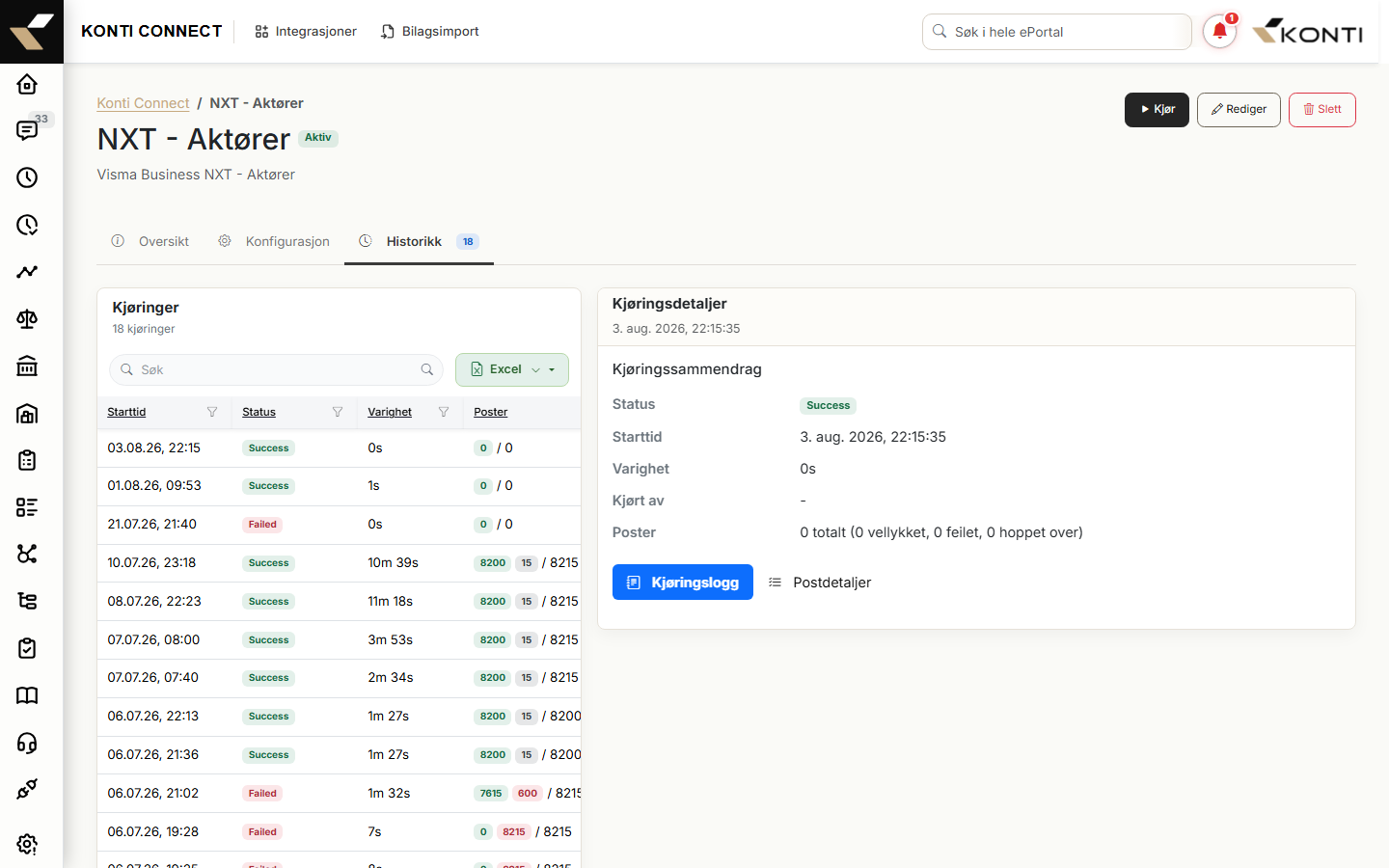
- Se resultatet på Historikk-fanen. Ved vellykket kjøring bytter komponenten automatisk til fanen Historikk (
bi bi-clock-history) og laster oppdatert kjøringshistorikk (integration-detail.component.ts:459-461).
Statuser i Historikk
Hver kjøring vises som en rad med statusbadge (integration-detail.component.ts:777-784):
| Status | Badge | Hva betyr det |
|---|---|---|
Success |
badge-soft-success |
Vellykket — alle records prosessert OK |
Failed |
badge-soft-danger |
Mislyktes — kjøringen stoppet med feil |
PartialSuccess |
badge-soft-warning |
Delvis OK — noen records feilet |
Running |
badge-soft-primary |
Pågående |
Cancelled |
badge-soft-secondary |
Avbrutt |
Klikk på en rad for å se detaljer (steg, log-meldinger, record-nivå-status). Se Lese kjøringslogg for tolkning.
Auto-kjøring via URL-parameter
Hvis du navigerer til detaljvisningen med ?execute=true (f.eks. fra en annen del av applikasjonen), startes kjøringen automatisk 500 ms etter at siden er lastet (integration-detail.component.ts:139-141).
Vanlige problemer
Kjør-knappen er nedtonet
Knappen er deaktivert i to tilfeller:
- Integrasjonen er ikke aktiv — slå på integrasjonen via Rediger (
isActive) før du kan kjøre den manuelt. - Kjøring pågår allerede fra denne nettleser-fanen — vent til toast bekrefter at kjøringen er ferdig, eller refresh siden hvis du tror det henger.
"Integrasjonen må være aktiv for å kjøres"
Warning-toast som vises hvis du klikker Kjør på en inaktiv integrasjon (isActive = false). Aktiver integrasjonen i editor før du prøver igjen.
"Kunne ikke kjøre integrasjon"
Generell feilmelding fra backend (integration-detail.component.ts:464-470). Komponenten viser også konkrete feilmeldinger fra result.errors eller response.errorMessage[0].message hvis backend returnerer disse. Åpne Historikk-fanen og klikk på siste rad for å se detaljerte log-meldinger.
Kjøringen tok mye lengre enn vanlig
Mulige årsaker:
- Stor backlog (typisk etter at integrasjonen har vært pauset)
- Leverandørens API svarer tregt
- Rate limits aktivert hos leverandøren
Vent til kjøringen er ferdig før du starter en ny — executing-flagget hindrer at du klikker dobbelt fra samme fane.