Kontrollere aktiverings-rapport
Etter at du har kjørt aktivering og før du oppretter bilag, må du gå gjennom rapporten i fanen Rapport på /approval/timer-aktivering. Rapporten er en engangs-kjøring (ingen lagret "forhåndsvist"-tilstand) som viser linjene som vil havne på bilaget hvis du trykker Opprett bilag. Bruk rutenettet, sum-feltet, diagnostikkloggen og Excel-eksporten til å kvalitetssikre tallene før bilaget bokføres.
Konsulent/administrator-oppgave: Kontroll bør gjøres av noen som forstår både kundens timeoppsett og regnskapskontoplan.
Tilgang
| Hvem | Hva trengs |
|---|---|
| Rolle | Administrator eller Konti-konsulent |
| Modul | TimeAdmin (moduleId: 18) — se approval-routing.module.ts:24 |
| Effekt på data | Kontroll alene endrer ingenting. Først når Opprett bilag trykkes overføres linjene til NXT. |
Forutsetninger
- Aktivering er kjørt for perioden — rutenettet og diagnostikkloggen vises.
- Du kjenner forventet sum/lønnsmønster for perioden (sammenligningsgrunnlag).
- Varianten i fanen Innstillinger er den som faktisk skal brukes.
Sånn ser siden ut
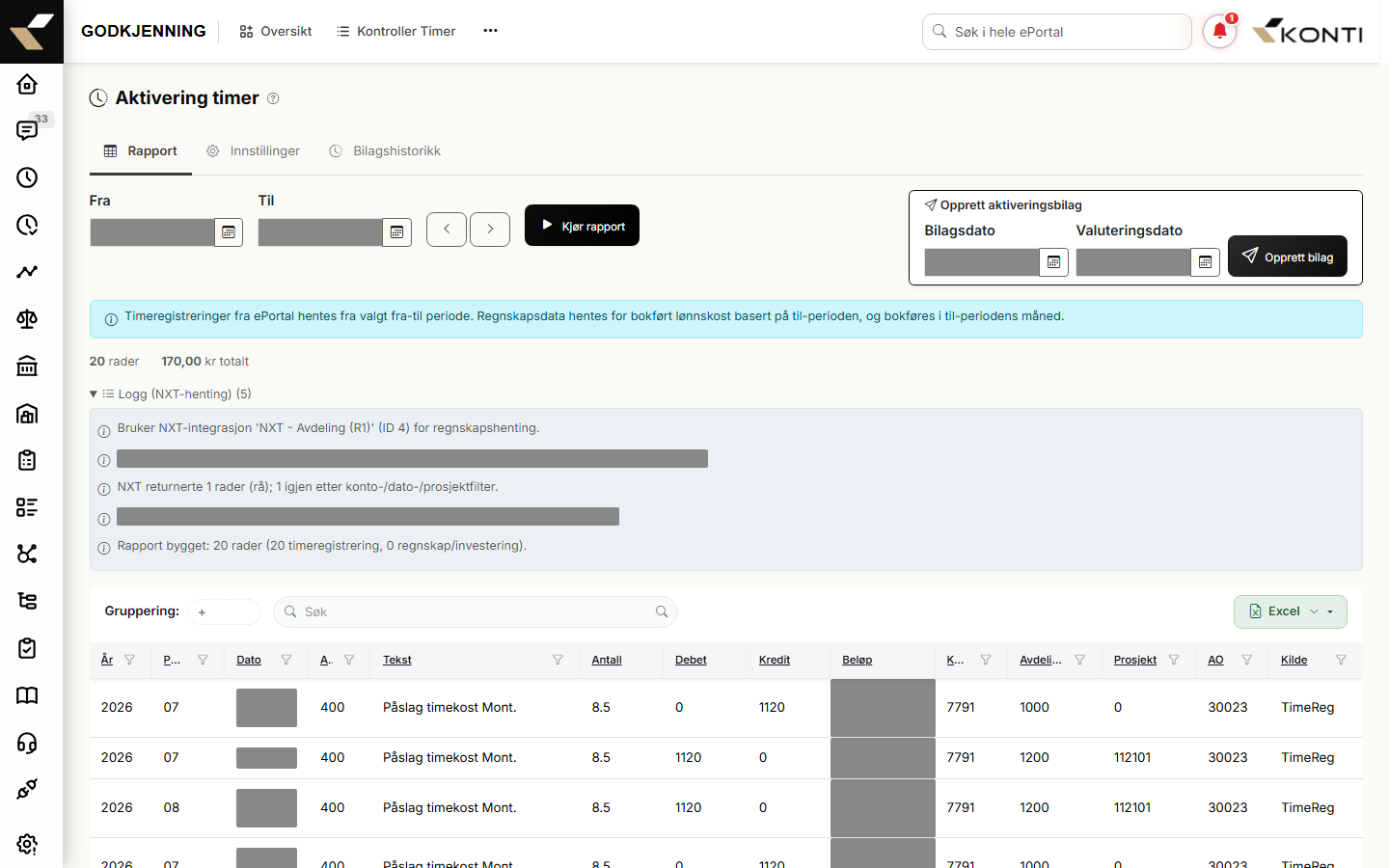
I fanen Rapport har du fra-/til-datovelgere, Kjør rapport-knappen, et bilags-kort til høyre (dukker opp etter første kjøring), en KPI-linje som viser antall rader og total beløp, en sammenleggbar diagnostikklogg og rutenettet (konti-smart-grid).
Kontrollpunkter
KPI-linje (rader + totalbeløp)
Når rapporten er kjørt vises en liten linje rett over rutenettet med:
<antall>rader — totalt antall rader rapporten produserte.<sum>kr totalt — summen avbeløp-kolonnen, formatert som tall med to desimaler.
Bruk dette som første sjekk: stemmer rad-tallet og totalsummen omtrent med forventning? Logikken er enkel summering i timer-aktivering.component.ts:340.
Diagnostikklogg (Info / Warning / Error)
Under KPI-linjen ligger en sammenleggbar boks Logg (NXT-henting) med antall meldinger i tittelen. Loggen åpner seg automatisk dersom det finnes minst én linje med nivå Warning eller Error (timer-aktivering.component.ts:58). Hver linje har et nivå (Info/Warning/Error) og en melding — meldingene kommer fra backend-tjenesten i TimerAktiveringService.cs.
Eksempler på meldinger som faktisk produseres av tjenesten:
- Info:
Rapport bygget: N rader (X timeregistrering, Y regnskap/investering). - Info:
Variant <X> har ingen regnskapsblokk (AcTr) — henter ikke fra NXT.(fyrer for variantene E og F per backend — se_acTrVariantsi TimerAktiveringService.cs:267) - Info:
Bruker NXT-integrasjon '<navn>' (ID <n>) for regnskapshenting. - Info:
Henter regnskapsdata fra NXT: companyNo X, konto F–T, periode F–T. - Info:
NXT returnerte X rader (rå); Y igjen etter konto-/dato-/prosjektfilter. - Warning:
Fant ingen aktiv Visma Business NXT-integrasjon (type VismaBusinessNXT_*) — henter ikke regnskapsdata. - Warning:
Fant ikke gyldig firmanummer — sett ERP-klientnummer på domenet (Systemadmin → Domene) eller CompanyNo på NXT-integrasjonen. - Warning:
Alle X NXT-rader ble filtrert bort — sjekk at konto-intervallet (F–T) og perioden stemmer med dataene i NXT. - Error:
Kunne ikke hente regnskapsdata fra NXT: <underliggende feilmelding>
Alle Warning- og Error-meldinger må vurderes før bilag opprettes — Info-linjer er rene status-meldinger.
Rapport-rutenettet
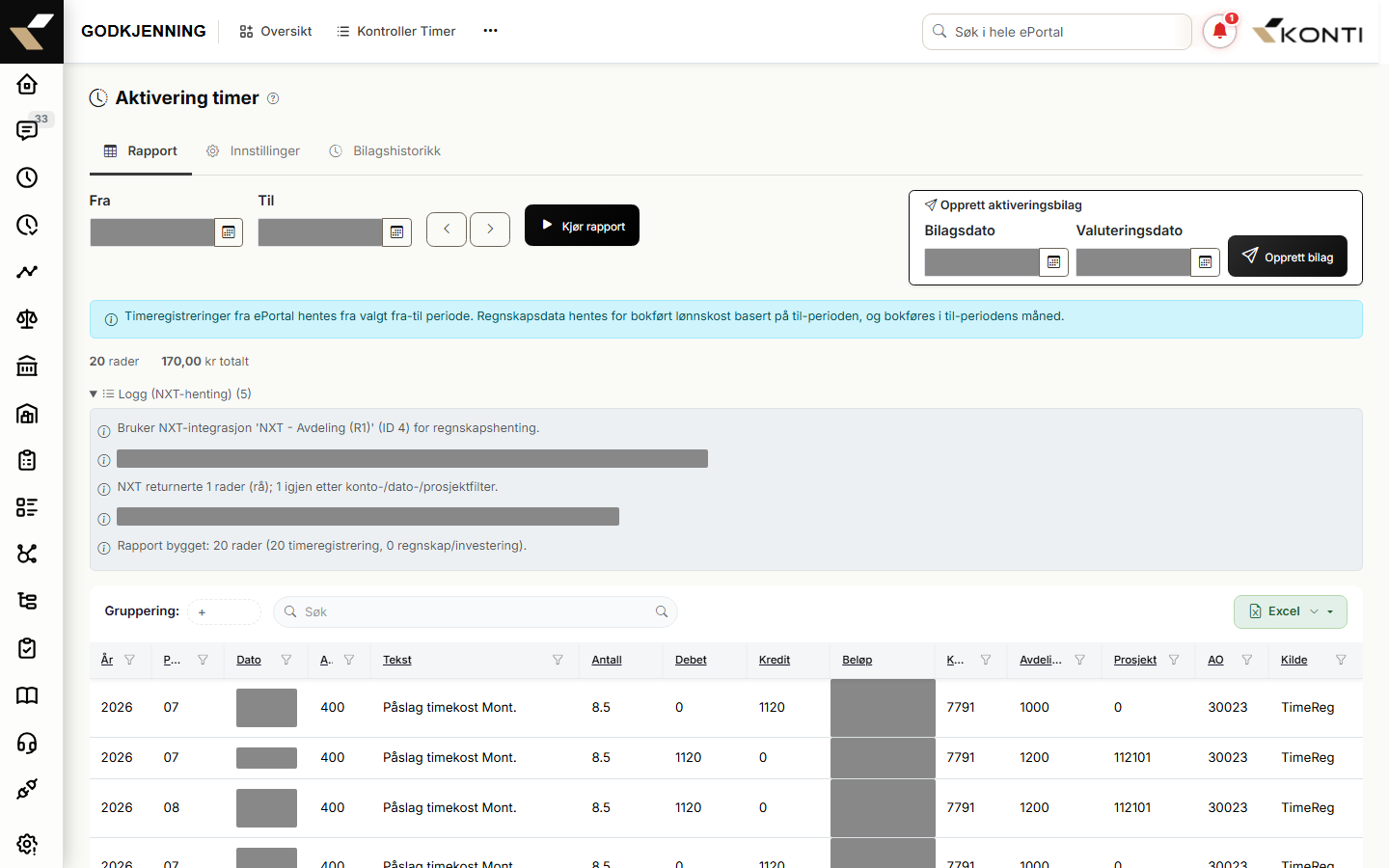
Rutenettet er konti-smart-grid med kolonner som speiler timer-aktivering.component.ts:81: aar, periode, dato, art, tekst, antall, debet, kredit, beløp, kontoX, avdeling, prosjekt, ao, sourceType (kilde). Funksjoner som er aktivert i rutenettet:
- Global søk — fritekstsøk over alle kolonner (
showGlobalSearch=true). - Filterpanel — per kolonne (
showFilterPanel=true), filtertype er satt per kolonne (tekst eller tall). - Sortering — alle kolonner er sortable.
- Totalsumrad — vises nederst (
showTotalRow=true). - Feltsum — markér rader, se sum i bunn (
showFieldSum=true). - Gruppe-aggregater —
sumforantallogbeloepved gruppering.
Stikkprøvekontroll: filtrér på avdeling, prosjekt, kontoX eller sourceType (timeregistrering vs. regnskap/investering) for å se delsummer. Det finnes ingen egen "ekspander til ansatt-nivå"-visning — bruk sortering/filter for å se grupper.
Bilagsadvarsel ved gjentatt overføring
Til høyre står et Opprett aktiveringsbilag-kort. Hvis perioden allerede er overført minst én gang med status SUCCESS, vises en gul advarsel: "Denne perioden er allerede overført N gang(er). Kontroller Bilagshistorikk før ny overføring." Logikken filtrerer historikk på lik periodFrom/periodTo (timer-aktivering.component.ts:344). Du blir ikke blokkert — men skal aktivt åpne fanen Bilagshistorikk og kontrollere.
Eksport til Excel
I rutenettets verktøyrad ligger knappen merket Eksporter til Excel (filnavn timeraktivering.xlsx). Eksporten kjøres klient-side fra SmartGridComponent. I tillegg legges en kopi av Excel-arket automatisk ved bilaget når du trykker Opprett bilag (filnavn aktivering_<til-dato>.xlsx) — se timer-aktivering.component.ts:263. Bruk Excel-arket lokalt for pivot, sammenligning mot lønnskjøring eller arkivering.
Slik gjør du kontrollen
- Åpne Aktivering timer → fanen Rapport.
- Velg fra-/til-dato (eventuelt bruk pilknappene for å bla periode), og trykk Kjør rapport.
- Vent til spinneren er borte og rapport-rutenettet vises.
- Les KPI-linjen: antall rader og totalbeløp.
- Sjekk Logg (NXT-henting) — løs ut alle
WarningogErrorfør du går videre. - Bruk søk/filter i rutenettet for stikkprøver (per
avdeling,prosjekt,kontoX,sourceType). - Eksporter til Excel for arkivering eller pivot-kontroll mot lønnskjøring.
- Hvis det dukker opp en duplikat-advarsel i bilagskortet, åpne fanen Bilagshistorikk og kontroller om perioden allerede er overført.
- Når alt ser riktig ut, gå videre til Opprette bilag.
Hvis kontrollen avdekker feil i konfigurasjon eller kildedata: gå til fanen Innstillinger (eller relevant kilde-system) → fiks → kjør rapporten på nytt.
Vanlige problemer
"Ingen rader funnet for valgt periode"
Meldingen Ingen rader funnet for valgt periode. vises når rapporten kjørte uten feil men ikke produserte rader. Sjekk:
- Periodeintervall —
Timeregistreringer fra ePortal hentes fra valgt fra-til periode. Regnskapsdata hentes for bokført lønnskost basert på til-perioden, og bokføres i til-periodens måned.(info-banneret over rutenettet). - I fanen Innstillinger: er
Ansattnr adm (fra–til)ogAnsattnr mont (fra–til)satt? Hint-teksten isettingsInfounderstreker at montørtimer ikke kommer med før mont-intervallet er satt. - Kjør med en bredere periode for å bekrefte at det finnes data i det hele tatt.
Warning: "Fant ingen aktiv Visma Business NXT-integrasjon"
Varianter som kaller NXT trenger en aktiv integrasjon av type VismaBusinessNXT_*. Per backend gjelder dette variantene A, B, C, G og H — se _acTrVariants i TimerAktiveringService.cs:267. Når integrasjonen mangler, hopper tjenesten over regnskaps-/investeringsblokken og bygger kun timeregistreringsdelen. Fiks integrasjonen i Systemadmin før du går videre.
Merk: UI-beskrivelsene av variantene i fanen Innstillinger sier i dag at E, F og H er variantene som inkluderer regnskap. Backend-koden henter derimot NXT-data for A, B, C, G og H. Se velge-variant.md for detaljer — hvis du er usikker, sjekk diagnostikkloggen for å se hva tjenesten faktisk gjorde.
Warning: "Fant ikke gyldig firmanummer"
Samme blokk som over. Sett ERP-klientnummer på domenet (Systemadmin → Domene) eller CompanyNo på NXT-integrasjonen.
Warning: "Alle X NXT-rader ble filtrert bort"
Konto-intervallet (Regnskap konto-intervall i Innstillinger — standard 5000–5989) eller perioden traff ikke noe i NXT. Verifiser intervallet og at NXT faktisk har bokførte data for til-perioden.
Error: "Kunne ikke hente regnskapsdata fra NXT: ..."
NXT-kallet feilet (typisk auth, nettverk eller server). Den underliggende feilmeldingen står på samme linje. Rapporten viser fortsatt timeregistreringsdelen, men regnskaps-/investeringslinjer mangler — ikke opprett bilag før feilen er rettet.
"Duplikat-advarsel — perioden er allerede overført N gang(er)"
Åpne fanen Bilagshistorikk og se etter rader med status SUCCESS og samme Fra/Til. Bekreft med regnskapssjef før du eventuelt overfører på nytt — du blir ikke teknisk blokkert.
Excel-eksport ble for stor
Det finnes ingen egen avgrenset eksport. Filtrér i rutenettet (per avdeling, prosjekt, kontoX, sourceType) eller kjør rapporten med en kortere periode hvis du primært vil se mønstre.
Konsekvenser for andre
Kontroll alene endrer ingenting. Men:
- Hvis du går videre til bilag uten å fange feil, blir feilen bokført i NXT og krever korreksjonsbilag.
- Hvis du oppdager feil i underliggende konfigurasjon (variant, ansattnr-intervall, sats, kontoX, NXT-integrasjon), må disse rettes før alle fremtidige aktiveringer blir riktige.
- Excel-arket som lastes ned eller automatisk legges ved bilaget er sporingsdokumentasjon og bør arkiveres uavhengig av om bilaget opprettes.