Se status på integrasjoner
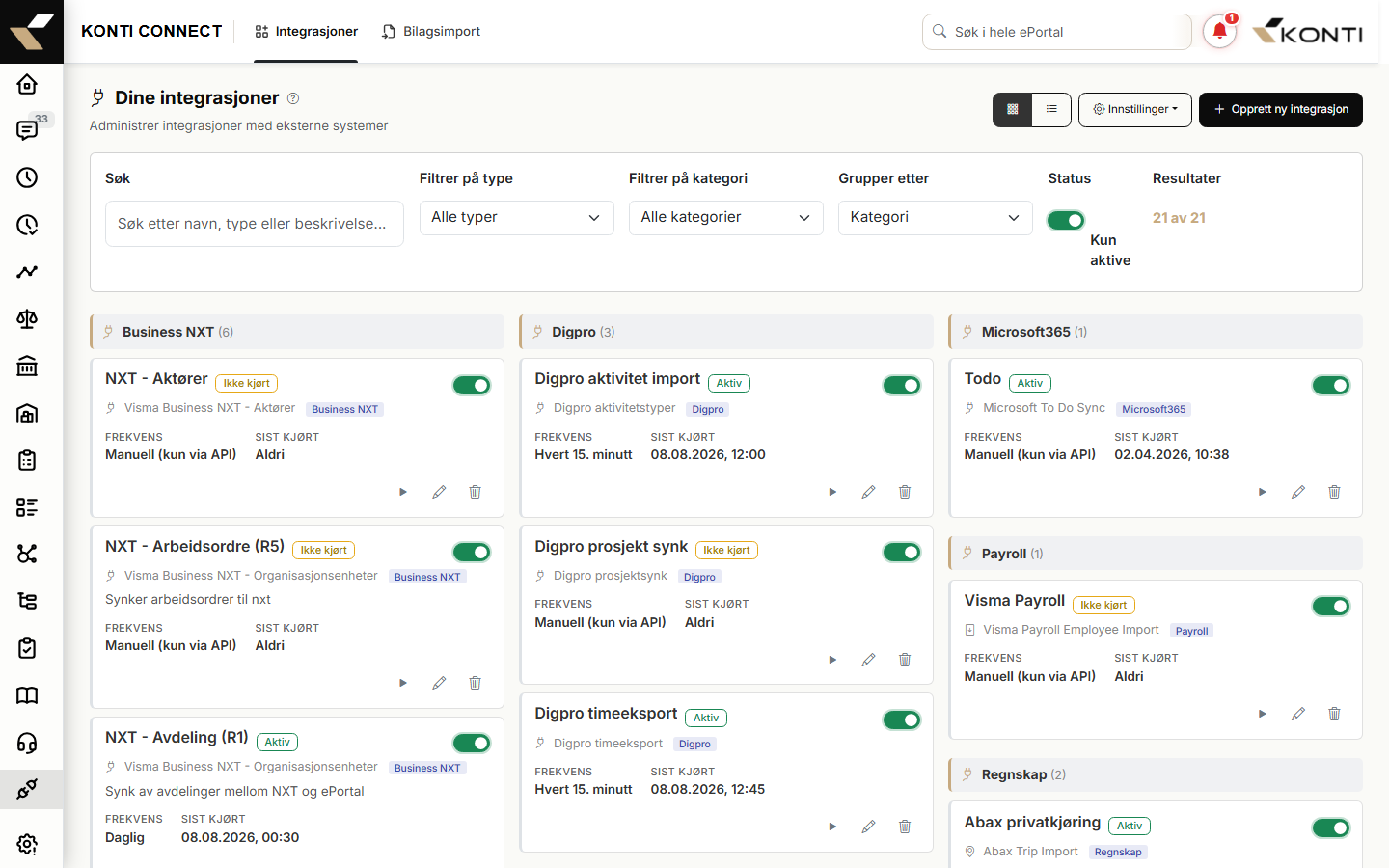
Konti Connect-modulen gir samlet oversikt over alle integrasjoner som er konfigurert for tenanten din — hvilke som er aktive, når de sist kjørte, og om OAuth-token er i ferd med å utløpe.
URL-en /konti-connect redirecter til /konti-connect/integrations, som er den faktiske listesiden (konti-connect-routing.module.ts:11).
Tilgang
| Hvem | Hva trengs |
|---|---|
| Rolle | Administrator-tilgang (userAccess.moduleID = 27 med new = true) — ellers vises "Ingen tilgang" |
| Modul | Konti Connect (moduleId: 27) |
| Vakt | Begge ActivateService + ModuleGuard på route (konti-connect-routing.module.ts:17-18) |
Sjekken checkAdminAccess() (integration-list.component.ts:116) leser userAccess fra localStorage og krever moduleID === 27 && new === true. Brukere uten denne tilgangen ser kun en "Ingen tilgang"-melding på siden.
Side-oppsett
Toppen av siden har:
- Tittel og undertittel — "Dine integrasjoner" / "Administrer integrasjoner med eksterne systemer"
- Visningstoggle — bytt mellom Kortvisning og Listevisning. Valget lagres i localStorage under nøkkelen
integrations-view-mode(integration-list.component.ts:62) - Innstillinger-dropdown med tre valg:
- API-innstillinger — åpner
KontiConnectSettingsModalComponent - Microsoft 365 Graph — åpner
M365GraphSettingsModalComponent - Azure Storage — åpner
AzureStorageSettingsModalComponent - Opprett ny integrasjon — knapp som navigerer til
/konti-connect/integrations/new
Filtre
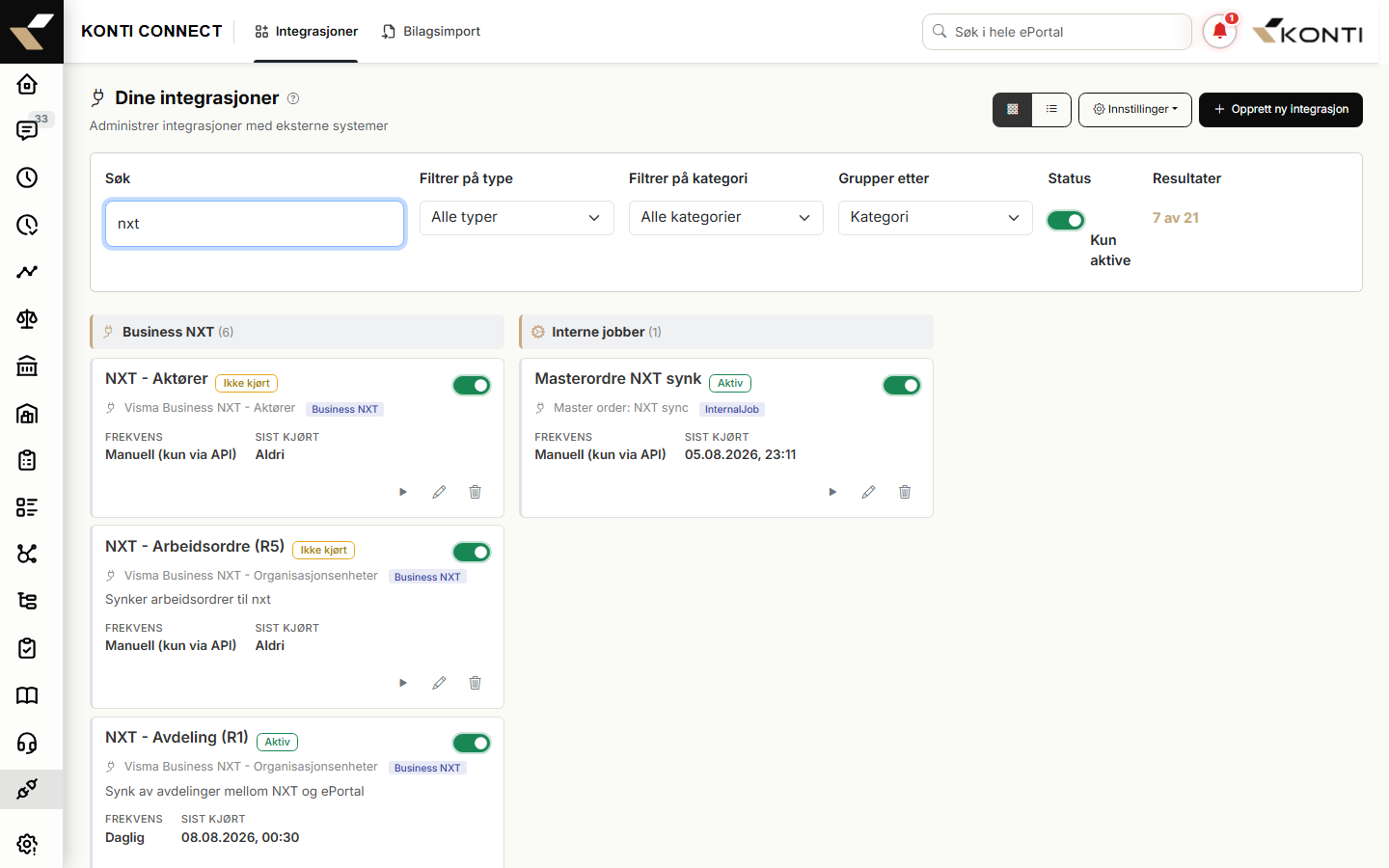
Filterraden på siden inneholder (integration-list.component.html:71-149):
| Felt | Hva det gjør |
|---|---|
| Søk | Fritekst-søk mot navn, beskrivelse, type og kategori |
| Filtrer på type | Dropdown med integrasjonstyper hentet fra databasen (default: "Alle typer") |
| Filtrer på kategori | Dropdown med kategorier (Import, Export, Bidirectional, Sync — basert på hva som finnes i typene) |
| Grupper etter | Ingen gruppering / Kategori (default) / Type |
| Kun aktive | Av/på-bryter — når på vises kun integrasjoner med isActive = true |
| Resultater | Teller "X av Y" basert på filtrert vs total |
Kort- og listevisning
Kortvisning
Hvert kort viser (integration-list.component.html:194-282):
- Navn — integrasjonens navn fra
wv_Integration.integrationName - Status-badge — Aktiv / Inaktiv / Ikke kjørt (se logikk nedenfor)
- Aktiv-bryter — toggle for å aktivere/deaktivere integrasjonen
- Type med ikon — fra integrasjonstypens
typeCode - Kategori-badge — hvis typen har kategori
- Beskrivelse — én linje, truncated
- Frekvens — Manuell / Hver time / Daglig / Ukentlig / Månedlig / Ukedager / Tilpasset (cron). For Custom-frekvens beskrives cron-uttrykket i klartekst ("Hvert 15. minutt", "Hver mandag kl. 09:00")
- Sist kjørt —
dd.MM.yyyy, HH:mm, eller "Aldri" hvis ingen kjøringer - Chips — "OAuth" (grønn eller gul) hvis integrasjonen har et lagret OAuth-token
- Handlingsknapper — Kjør (play), Rediger (blyant), Slett (rød søppelkasse)
Listevisning
Samme datapunkter, men i radformat med aktiv-bryter til venstre, frekvens/sist kjørt i midten og handlingsknapper til høyre (integration-list.component.html:317-385).
Status-logikk
Status-badge bestemmes av getStatusText() (integration-list.component.ts:607):
| Status | Vises når | Badge-stil |
|---|---|---|
| Inaktiv | isActive = false |
badge-outline-dark |
| Aktiv | isActive = true og lastExecutionDate finnes |
badge-outline-success |
| Ikke kjørt | isActive = true men ingen lastExecutionDate |
badge-outline-warning |
Det finnes ingen egen "Feiler"- eller "Pause"-status i listeoversikten — feildetaljer ses kun i detaljvisningens historikk-fane.
OAuth-utløpsvarsel
Hvis integrasjonen har OAuth-token (hasOAuthToken = true), vises en chip:
- Grønn chip med hake — token gyldig i mer enn 7 dager
- Gul chip med varseltrekant — token utløper innen 7 dager (
isTokenExpiringSoon()ved integration-list.component.ts:674)
Når du ser gul OAuth-chip, følg Rotere utløpt OAuth-token.
Handlinger fra oversikten
| Handling | Hva skjer |
|---|---|
| Klikk på kort/rad | Navigerer til detaljvisningen /konti-connect/integrations/:id |
| Aktiv-bryter | Kaller det egne aktiverings-endepunktet (PUT api/integration/{id}/active) med ny isActive-verdi og endrer ingen andre felt; viser suksess-toast. Bryteren er deaktivert mens forespørselen er underveis |
| Kjør (play) | Kaller executeIntegration; krever at integrasjonen er aktiv. Etter suksess navigeres til detaljvisningen med historikk-fane åpen |
| Rediger (blyant) | Navigerer til /konti-connect/integrations/:id/edit |
| Slett (søppelkasse) | Åpner bekreftelsesdialog; ved bekreftelse kalles deleteIntegration |
Slik gjør du — sjekk integrasjonsstatus
- Åpne Konti Connect → Integrasjoner fra menyen (URL:
/konti-connect/integrations). - Bruk filterraden for å snevre inn — typisk Kun aktive av, Grupper etter = Kategori.
- Gå gjennom listen og se på:
- Status-badge (Aktiv / Inaktiv / Ikke kjørt)
- Sist kjørt-tidspunkt
- OAuth-chipens farge
- Klikk en integrasjon for å se historikk og siste feilmeldinger i detaljvisningen (integration-detail.component).
Vanlige problemer
"Ingen tilgang" vises i stedet for listen
Brukeren mangler administrator-tilgang til modul 27. Kontroller wv_Userright og at brukeren har new = true på moduleID = 27. Logg deretter ut og inn igjen for å oppdatere localStorage-cachen.
Status sier "Aktiv" men "Sist kjørt" er Aldri
Da viser badge faktisk Ikke kjørt (gul), ikke Aktiv. Integrasjonen er aktivert, men har aldri vært utført. Bruk Kjør-knappen for å trigge første kjøring, eller vent på schedule.
Kjør-knappen er deaktivert
Knappen er deaktivert når:
- Integrasjonen er inaktiv (
isActive = false) — aktiver med toggle først - En kjøring allerede er i gang (
executing = true) — vent til spinneren er ferdig
Forsøker du å kjøre en inaktiv integrasjon, vises toast: "Integrasjonen må være aktiv for å kjøres" (integration-list.component.ts:529-535).
"Kunne ikke laste integrasjoner"
Bakgrunnen vises hvis API-kallet getIntegrations feiler (integration-list.component.ts:164-171). Sjekk nettverk og at brukeren fortsatt er innlogget.