Administrere kjemikalieregister
Kjemikalieregisteret — også kalt stoffkartoteket — er ePortals oversikt over kjemikalier som brukes i virksomheten. Hver oppføring kan inneholde GHS-klassifisering, H- og P-setninger, sikkerhetsdatablad (SDS), oppbevaring og mengde, verneutstyr, grenseverdier (OEL), eksponeringer, opplæring og substitusjonsvurdering.
Registeret nås under HMS → Stoffkartotek (/checklist/chemical-registry). Det finnes også en egen dashboard-side under HMS → Stoffkartotek dashboard (/checklist/chemical-dashboard).
Best på desktop: Selve administrasjonen av kjemikaliedata, opplasting av SDS og PDF-eksport er en desktop-oppgave. Ansatte kan slå opp et kjemikalium på mobil via en delelenke / QR-kode.
Tilgang
| Hvem | Hva trengs |
|---|---|
| Modul | HMS (moduleID 35) — alle rutene under /checklist/chemical-registry/** krever modul-tilgang via ModuleGuard |
| Datatilgang | Objekttypen HMS.ChemicalRegistry styrer om du kan se, opprette, endre og slette. Ved oppsett får alle brukernivåer full tilgang med rekkevidden «Alle». Administrator kan snevre inn per brukernivå under Innstillinger → Datatilgang, blant annet via ett-klikks-oppsettet «Leder», som gir rekkevidden «Alle» med se-, opprette- og endre-rett, men uten slette-rett |
| Modulrolle | Leserett er nok for å åpne listen og enkeltkjemikalier. Knappene for redigering og sletting vises bare når du har endre- eller slette-rett på HMS.ChemicalRegistry |
Datatilgangsregler administreres under Innstillinger → Datatilgang og kan settes per brukernivå.
Referanser:
- checklist-routing.module.ts:57-61
- data-access-admin.component.ts:36 — HMS.ChemicalRegistry ligger i HMS-gruppen i administrasjonsbildet for datatilgang
- data-access-admin.component.ts:575 — rekkevidden «Leder»-oppsettet gir for HMS.ChemicalRegistry
Slik ser listen ut
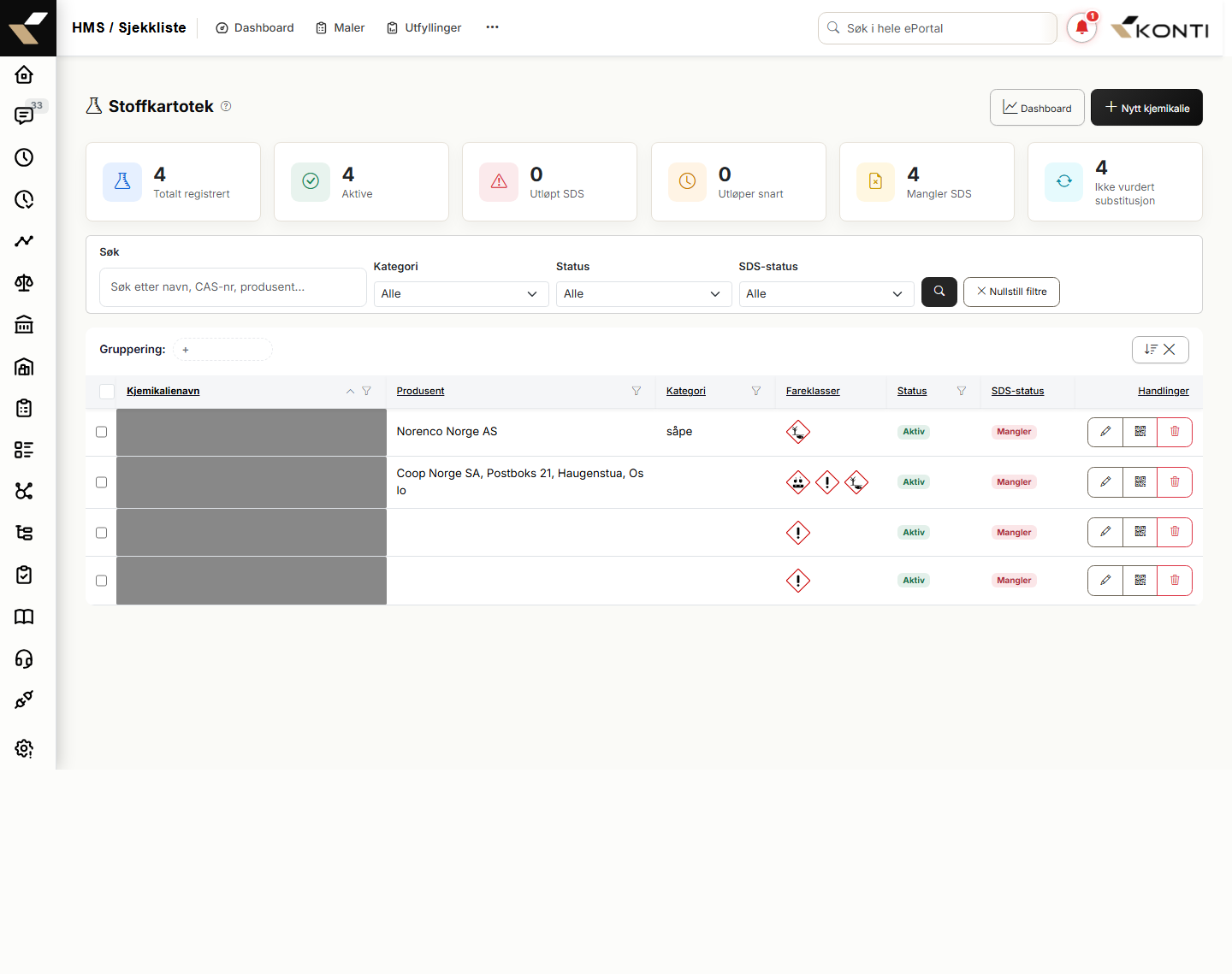
Listen (chemical-list.component.html) består av:
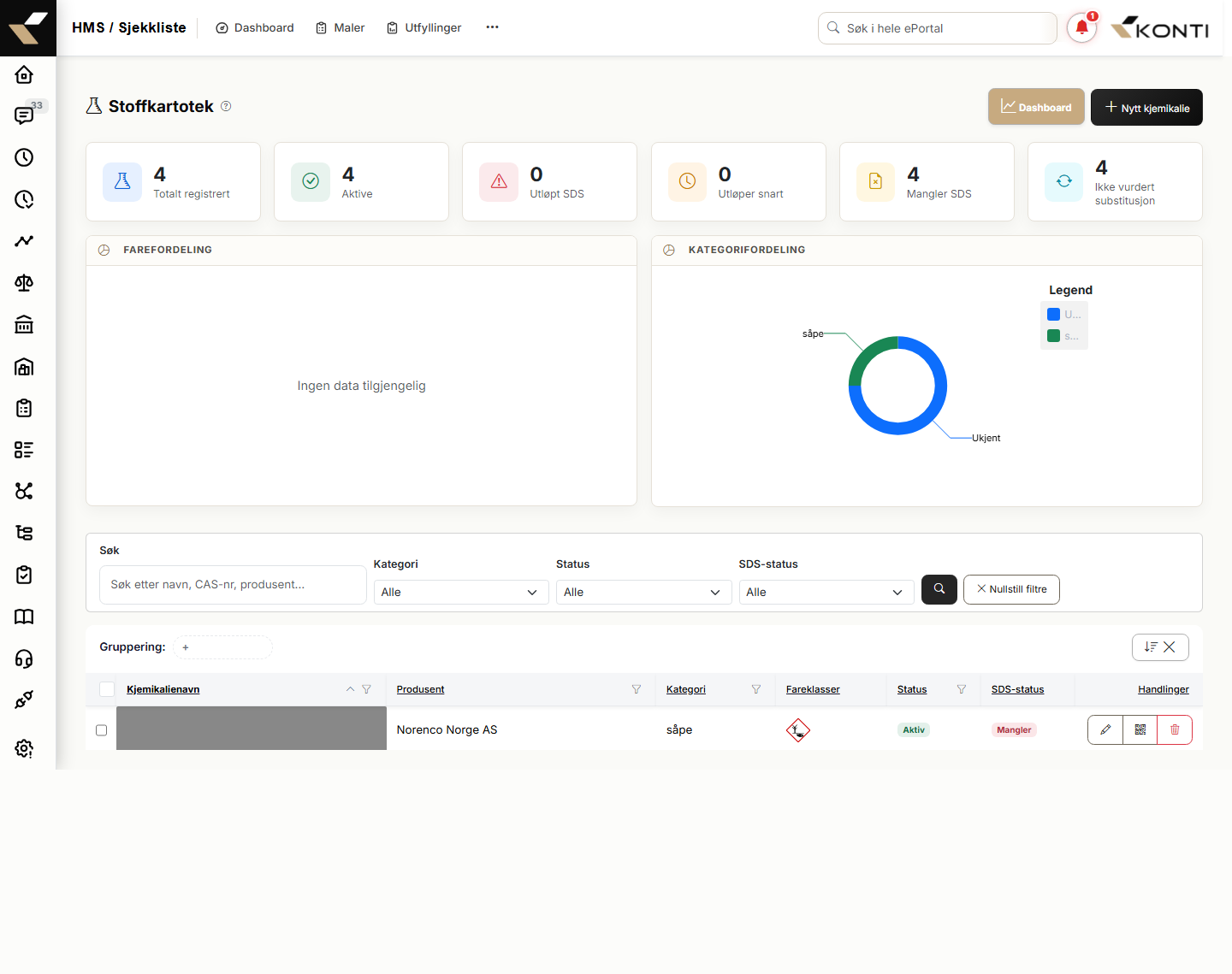
- En header-rad med tittel og knappene PDF-eksport (vises når én eller flere rader er valgt), filter-toggle (mobil), Dashboard (viser/skjuler grafer + utløpende SDS) og Nytt kjemikalie.
- En KPI-rad med seks tall:
- Totalt registrert
- Aktive
- Utløpt SDS
- Utløper snart
- Mangler SDS
- Ikke vurdert substitusjon
- Et filterkort med fritekstsøk, kategori, status og SDS-status.
- En smart-tabell med kolonnene: navn, produsent, kategori, fareklasser (GHS-ikoner), status og SDS-status. Hver rad har ikon-knapper for Rediger (blyant), Del QR (QR-ikon) og Slett (rød søppelbøtte).
Klikk på en rad → åpner kjemikalie-detalj (skrivebeskyttet visning). Klikk blyant-ikonet → åpner kjemikalie-editor.
Filtre
Filterkortet (chemical-list.component.html:172-212) har:
| Felt | Verdier |
|---|---|
| Søk | Fritekst — søker i navn, CAS-nummer og produsent. Feltet viser hjelpeteksten «Søk etter navn, CAS-nr, produsent...» |
| Kategori | Genereres dynamisk av kategoriene som finnes i registeret |
| Status | Aktiv, Inaktiv eller Utfaset |
| SDS-status | Gyldig, Utløpt, Utløper snart eller Mangler |
«Utløper snart» beregnes som utløpsdato innen 30 dager fram i tid (chemical-list.component.ts:312-323).
Registrere eller endre et kjemikalium
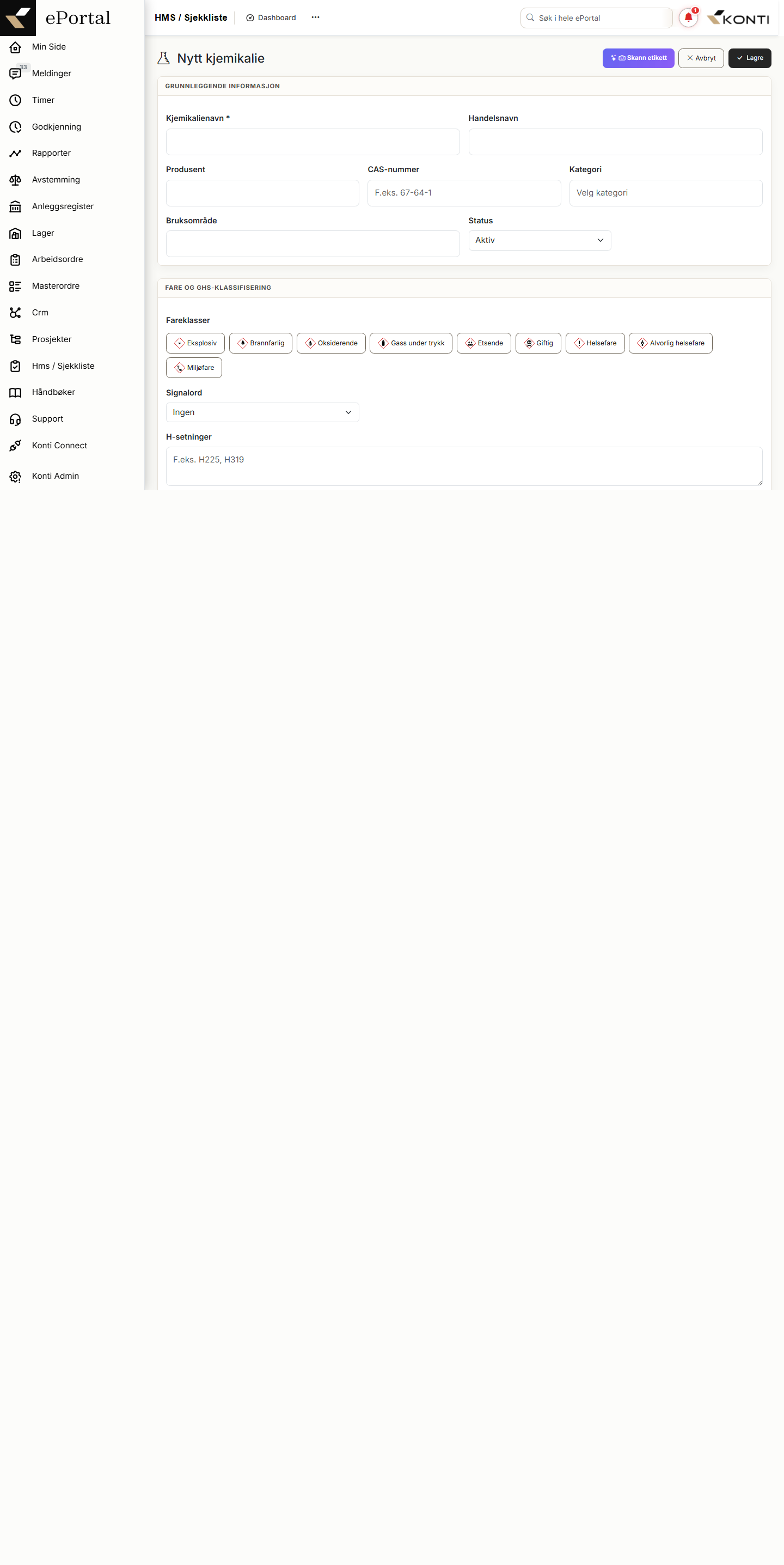
Editoren (chemical-editor.component.ts:104-150) bygger ett skjema delt opp i åtte seksjoner. Bare Kjemikalienavn er obligatorisk. Alle øvrige felt er valgfrie.
Grunnleggende informasjon
| Felt | Type | Standard |
|---|---|---|
| Kjemikalienavn * | Tekst | tomt — påkrevd |
| Handelsnavn | Tekst | tomt |
| Produsent | Tekst | tomt |
| CAS-nummer | Tekst | tomt |
| Kategori | Tekst (fritekst) | tomt |
| Bruksområde | Tekst | tomt |
| Status | Velg Aktiv, Inaktiv eller Utfaset | Aktiv |
Fare og GHS-klassifisering
| Felt | Beskrivelse |
|---|---|
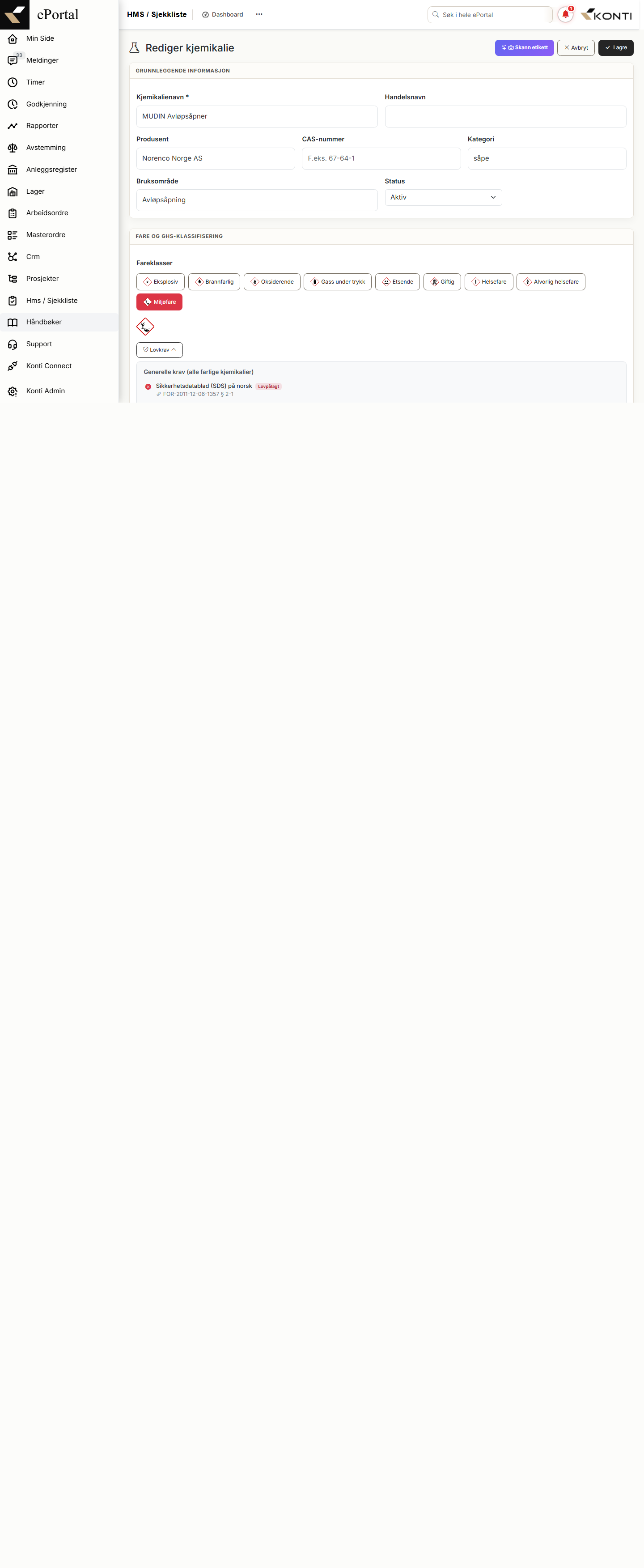
| Fareklasser | Multi-velger over de ni GHS-fareklassene: Eksplosiv, Brannfarlig, Oksiderende, Gass under trykk, Etsende, Giftig, Helsefare, Alvorlig helsefare, Miljøfare (chemical-editor.component.ts:37-40). Det vises et GHS-piktogram per valgt klasse |
| Signalord | Velg Fare eller Advarsel, eller la feltet stå tomt |
| H-setninger | Fritekst (komma-separert eks. H225, H319) |
| P-setninger | Fritekst (komma-separert eks. P210, P305+P351+P338) |
| Vis lovkrav | Knapp som åpner et panel med generelle og fareklasse-spesifikke lovkrav (referanser til lovdata.no). Hvert krav merkes med grønn hake (oppfylt), rødt kryss (mangler) eller grå strek (ikke aktuelt), ut fra hvilke felter du har fylt ut (chemical-editor.component.ts:552-636) |
Sikkerhetsdatablad (SDS)
| Felt | Verdier |
|---|---|
| SDS-type | Opplastet fil eller Ekstern URL |
| SDS-fil | Filopplasting når Opplastet fil er valgt — godtar .pdf, .doc, .docx |
| SDS URL | URL-felt når Ekstern URL er valgt |
| SDS revisjonsdato | Dato |
| SDS utløpsdato | Dato — styrer KPI-en «Utløpt SDS» og «Utløper snart» |
| Analyser SDS | KAI leser SDS-en du har lastet opp og fyller automatisk inn navn, produsent, signalord, H- og P-setninger, fareklasser og verneutstyr (chemical-editor.component.ts:476-503) |
Oppbevaring og mengde
Tekst- og tallfelt: Oppbevaringssted, Mengde, Enhet (fritekst, eks. liter, kg), Maks mengde. Det er ingen validering ut over at mengde og maks mengde må være tall.
Verneutstyr og beredskap
| Felt | Beskrivelse |
|---|---|
| Påkrevd verneutstyr | Multi-velger over: Hansker, Vernebriller, Åndedrettsvern, Verneklær, Ansiktsskjerm, Vernesko, Hjelm, Hørselsvern (chemical-editor.component.ts:41-44) |
| Førstehjelp | Rik tekst (TinyMCE) |
| Brannslokkingsmiddel | Tekst |
| Søl-/lekkasjehåndtering | Tekst |
Grenseverdier (administrative normer / OEL)
Tre par av verdi + enhet (mg/m³ eller ppm):
- 8-timers TWA
- 15-min korttidsverdi (STEL)
- Takverdi
Pluss et Merknad-felt (eks. H for hudopptak).
Substitusjonsvurdering
| Felt | Type |
|---|---|
| Substitusjonsvurdering utført | Avkryssingsboks |
| Kan substitueres | Velg Ja, Nei eller Under vurdering |
| Erstatningskjemikalie | Tekst |
| Begrunnelse | Tekst |
| Vurderingsdato | Dato |
Eksponering (gjentakende rader)
Du kan legge til så mange eksponeringsrader du trenger. Hver rad har:
- Eksponeringstype * (påkrevd — eks. innånding, hudkontakt)
- Eksponeringsverdi (fritekst — eks. en grenseverdi)
- Frekvens (fritekst)
- Merknader (fritekst)
Det finnes ingen 1–5-skåring eller automatisk risikoberegning. Eksponeringspanelet er en fri logg, ikke en formel (chemical-editor.component.ts:262-269).
Opplæringslogg (gjentakende rader)
Du kan legge til så mange opplæringsrader du trenger (chemical-editor.component.ts:277-287):
| Felt | Type |
|---|---|
| Ansatt * | Tekst (påkrevd) |
| Ans.nr. | Tekst |
| Dato * | Dato (påkrevd) |
| Type * | Velg Grunnopplæring, Oppfriskning eller Hendelsesbasert — standard er Grunnopplæring |
| Opplært av | Tekst |
| Gyldig til | Dato |
| Merknad | Tekst |
Skanne produktetikett med KAI
Øverst i editoren ligger knappen Skann etikett (chemical-editor.component.ts:343-346). Den åpner kameraet (på mobil) eller filopplasting (på desktop), sender bildet til en KAI-tjeneste og foreslår verdier for navn, handelsnavn, produsent, CAS, signalord, bruksområde, førstehjelp, H/P-setninger, fareklasser og verneutstyr.
Resultatet vises i et eget panel ved siden av grunninfo-feltene. Klikk Bruk etikettdata for å overskrive feltene, eller X for å forkaste.
Det du har fylt ut, lagres midlertidig i nettleseren før kameraet åpnes, slik at ingenting går tapt om mobilen laster siden på nytt etterpå (chemical-editor.component.ts:348-397).
Slå opp CAS i PubChem
Inne i Fare-seksjonen finnes knappen Søk i PubChem (chemical-editor.component.ts:295-322). Tjenesten henter fareklasser, H/P-setninger, signalord og verneutstyr fra PubChem og legger forslagene i et panel som kan brukes med Bruk PubChem-data.
Hvis CAS-nummeret ikke finnes, vises meldingen «CAS-nummer ikke funnet i PubChem».
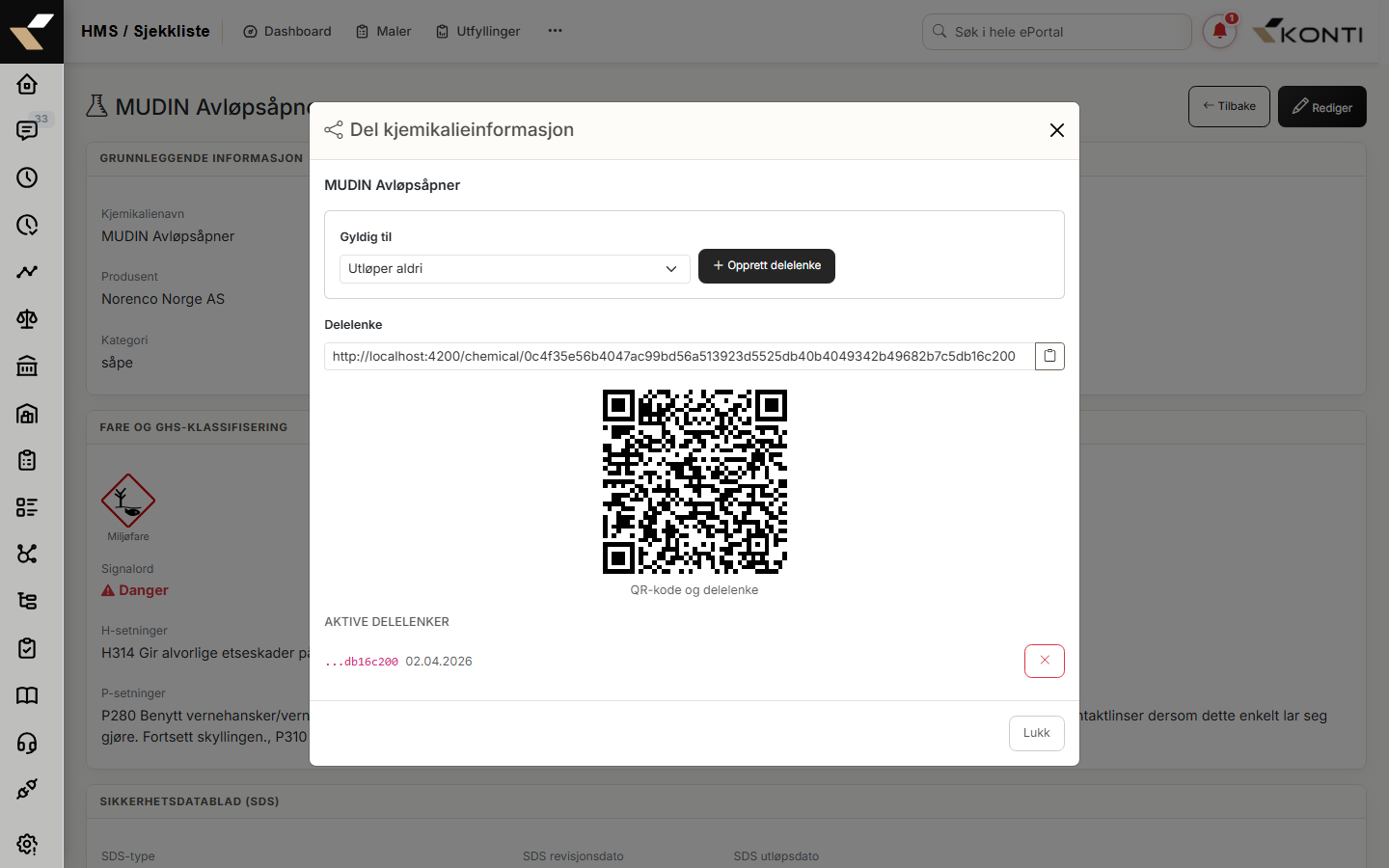
Dele et kjemikalium med ekstern (QR / lenke)
I listen kan du klikke QR-ikonet på en rad for å åpne dele-modalen (chemical-list.component.ts:589-616).
I modalen kan du:
- Velge Gyldig til — Utløper aldri, 7 dager, 30 dager, 90 dager, 180 dager, 1 år, 2 år, 3 år.
- Klikke Opprett delelenke — genererer en token-URL (
<host>/chemical/<token>). - Kopier lenke kopierer URL-en til utklippstavlen.
- En QR-kode vises automatisk for den aktive lenken.
- Aktive tokens listes nederst — hver kan tilbakekalles med X-knappen.
Lenkene gir ekstern tilgang uten innlogging og brukes typisk for å henge en QR-kode på en flaske eller dele en lenke med en underleverandør.
Eksportere flere kjemikalier til PDF
I listen kan du krysse av flere rader (sjekkboks-kolonnen). Da vises knappen Eksporter PDF øverst med antall valgte (chemical-list.component.ts:387-496).
Klikk knappen → modal Eksporter stoffkartotek åpnes. Skriv en valgfri Dokumenttittel (eks. Bøttekott B1) og klikk Eksporter PDF. PDF-en lages i nettleseren og inneholder:
- Selskapets logo og dokumenttittelen øverst.
- 2 kjemikalie-kort per rad, hver med navn, produsent, kategori, oppbevaringssted, status og fareklasser.
- En QR-kode per kort som leder til en intern-URL (
<host>/chemical/<id>).
Slik gjør du: legge inn et nytt kjemikalium
- Åpne HMS → Stoffkartotek.
- Klikk Nytt kjemikalie (mørk knapp øverst til høyre).
- Eventuelt: klikk Skann etikett og ta et bilde — gjennomgå panelet med foreslåtte verdier, og klikk Bruk etikettdata hvis det stemmer.
- Fyll inn Kjemikalienavn (obligatorisk). Andre felt er valgfrie.
- Last opp SDS under Sikkerhetsdatablad: velg Opplastet fil, velg fil, og eventuelt klikk Analyser SDS for å la KAI fylle ut fare-feltene.
- Sett SDS revisjonsdato og SDS utløpsdato så listen kan flagge utløpende SDS.
- Velg Fareklasser, Påkrevd verneutstyr, og fyll inn førstehjelp / brann / søl etter behov.
- (Anbefalt) Kryss Substitusjonsvurdering utført og fyll ut Kan substitueres + Begrunnelse for å oppfylle substitusjonsplikten.
- Klikk Lagre — du får meldingen «Kjemikalie lagret» og blir liggende på samme oppføring (ny ID i URL-en).
Eksponerings- og opplæringsrader kan legges til underveis og lagres sammen med kjemikaliet.
Slik gjør du: oppdatere SDS
- Åpne kjemikaliet (klikk blyant-ikonet i listen).
- Skroll til Sikkerhetsdatablad, sett SDS-type til Opplastet fil og velg ny fil. Eller bytt til Ekstern URL hvis SDS-en ligger hos leverandøren.
- Sett ny SDS revisjonsdato og SDS utløpsdato.
- Klikk Lagre.
Vanlige problemer
«Kjemikalienavn er påkrevd»
Bare kjemikalienavnet er påkrevd. Klikker du Lagre med tomt navn, markeres feltet rødt og lagringen stoppes (chemical-editor.component.ts:106). Fyll inn navnet og lagre på nytt.
«CAS-nummer ikke funnet i PubChem»
Meldingen vises når oppslaget i PubChem ikke gir treff (chemical-editor.component.ts:307-310). Sjekk at CAS-nummeret er korrekt formatert (eks. 67-64-1). Du kan fortsatt fylle inn fareklasser og setninger manuelt.
«Feil ved skanning av etikett» / «Feil ved analyse av SDS-dokument»
KAI klarte ikke å tolke innholdet — typisk på grunn av dårlig bildekvalitet, uventet språk eller en SDS uten standard oppbygning. Du kan lukke panelet og fylle inn feltene manuelt.
«Feil ved lagring av kjemikalie»
Lagringen feiler hvis serveren avviser den (chemical-editor.component.ts:738-748). Sjekk at SDS-filen ikke er for stor, og at brukeren har endre-rett på HMS.ChemicalRegistry.
KPI «Utløpt SDS» øker uventet
SDS-utløpsdatoen er passert. SDS-status-kolonnen i listen viser da «Utløpt» i rødt. Åpne kjemikaliet, last opp ny SDS og oppdater SDS utløpsdato.
Ansatt i felt får ikke åpnet delelenken
Delelenken krever ingen innlogging — men er lenken tilbakekalt eller utløpt, vises «Denne lenken er ugyldig eller utløpt». Generer en ny lenke i dele-modalen.
Relaterte sider
- Risikovurdering — generell risikovurdering for aktiviteter
- Fylle ut sjekkliste — daglige kontroller inkluderer ofte kjemikalielagring
- Vernerunde — kjemikaliesikkerhet er en del av vernerunden
- Melde fra om avvik — eksponeringsuhell meldes som avvik
- HMS-modulen — oversikt
- For administratorer