Bruke KAI-planlegger
KAI-planleggeren foreslår oppgaver — og eventuelt milepæler — for et eksisterende prosjekt basert på et kildedokument (tilbud, kontrakt, e-post eller utkast) og/eller en fritekstbeskrivelse du skriver inn. Du går gjennom forslagene, kan redigere tittel, prioritet, datoer og estimater, og oppretter de du vil beholde med ett klikk.
Forventning vs. realitet: KAI vet ikke hva kunden egentlig har bestilt eller hvilke ressurser dere har. Behandle forslaget som et utkast — du eier oppgavene i det øyeblikket du oppretter dem.
Tilgang
| Hvem | Hva trengs |
|---|---|
| Rolle | Prosjekt-tilgang (siden er sperret for brukere uten tilgang til Prosjekt-modulen — se project-routing.module.ts:27) |
| Modul | Prosjekt (modul-ID 40) |
| Forutsetning | Et eksisterende, lagret prosjekt — KAI-knappen vises bare når et prosjekt er åpnet og lastet (se project-detail.component.html:37) |
KAI-planleggeren har ingen egen KAI-rettighet i Datatilgang i dag — knappen er synlig for alle som har tilgang til prosjekt-modulen. For oversikt over KAI-tilgang generelt, se KAI-modulen.
Hvor finner du KAI-planleggeren
Du starter alltid fra et eksisterende prosjekt. Det finnes ingen «nytt prosjekt med KAI»-snarvei fra prosjektlisten — opprett prosjektet først (tittel, kunde, evt. start-/sluttdato), så åpner du KAI-planleggeren derfra.
To inngangspunkter (samme dialog i begge tilfeller):
- Prosjekt-detalj (
/projects/:id) — i handlingsmenyen øverst til høyre velger du «KAI» → KAI Planlegger (project-detail.component.html:94 og project-detail.component.html:121) - Prosjekt-dashboard (
/projects/:id/dashboard) — samme KAI-meny (project-dashboard.component.html:70)
På mobil ligger KAI-valgene inne i den samlede «Handlinger»-menyen. På større skjermer har KAI sin egen lilla knapp med nedtrekkspil.
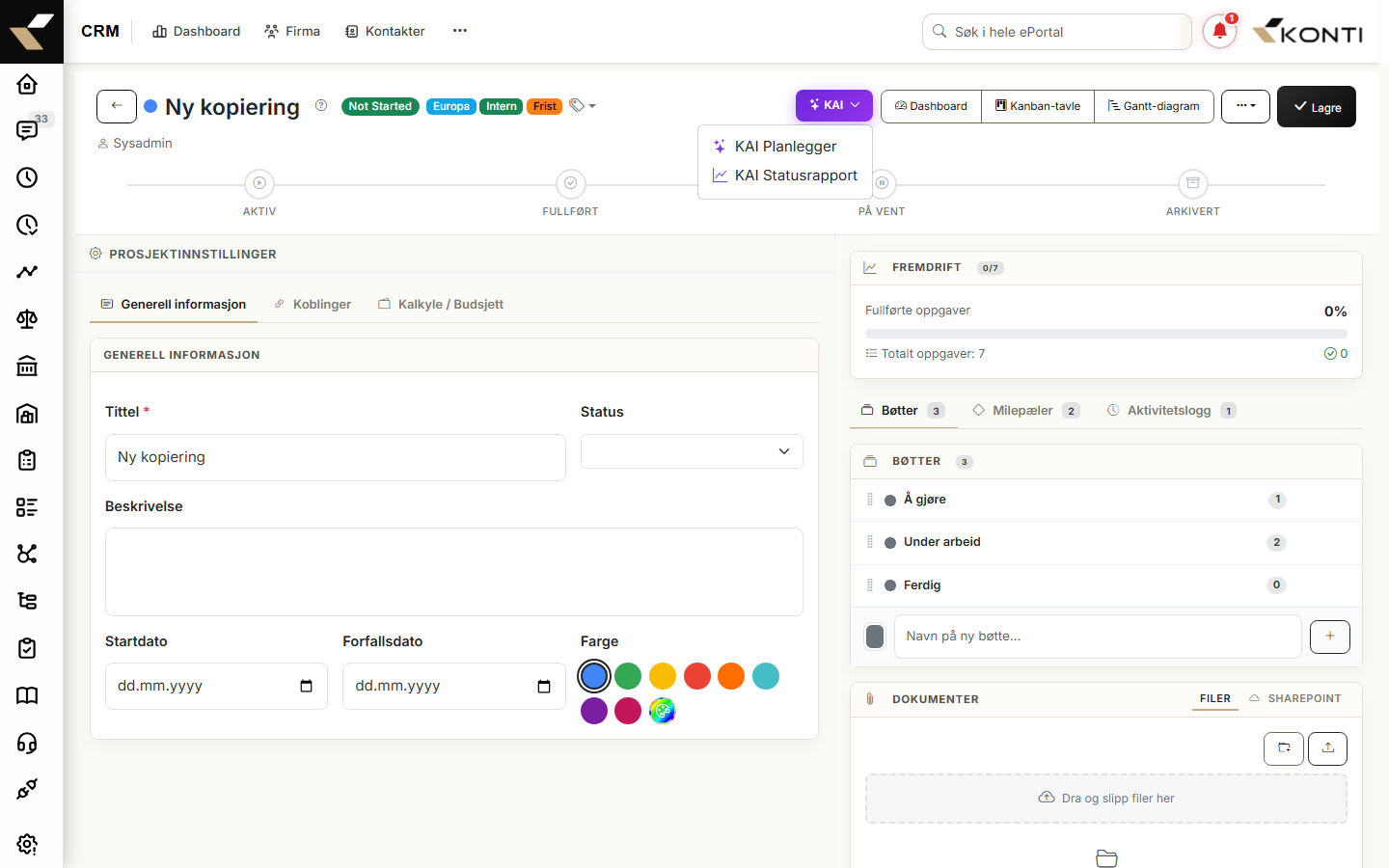
Slik ser dialogen ut
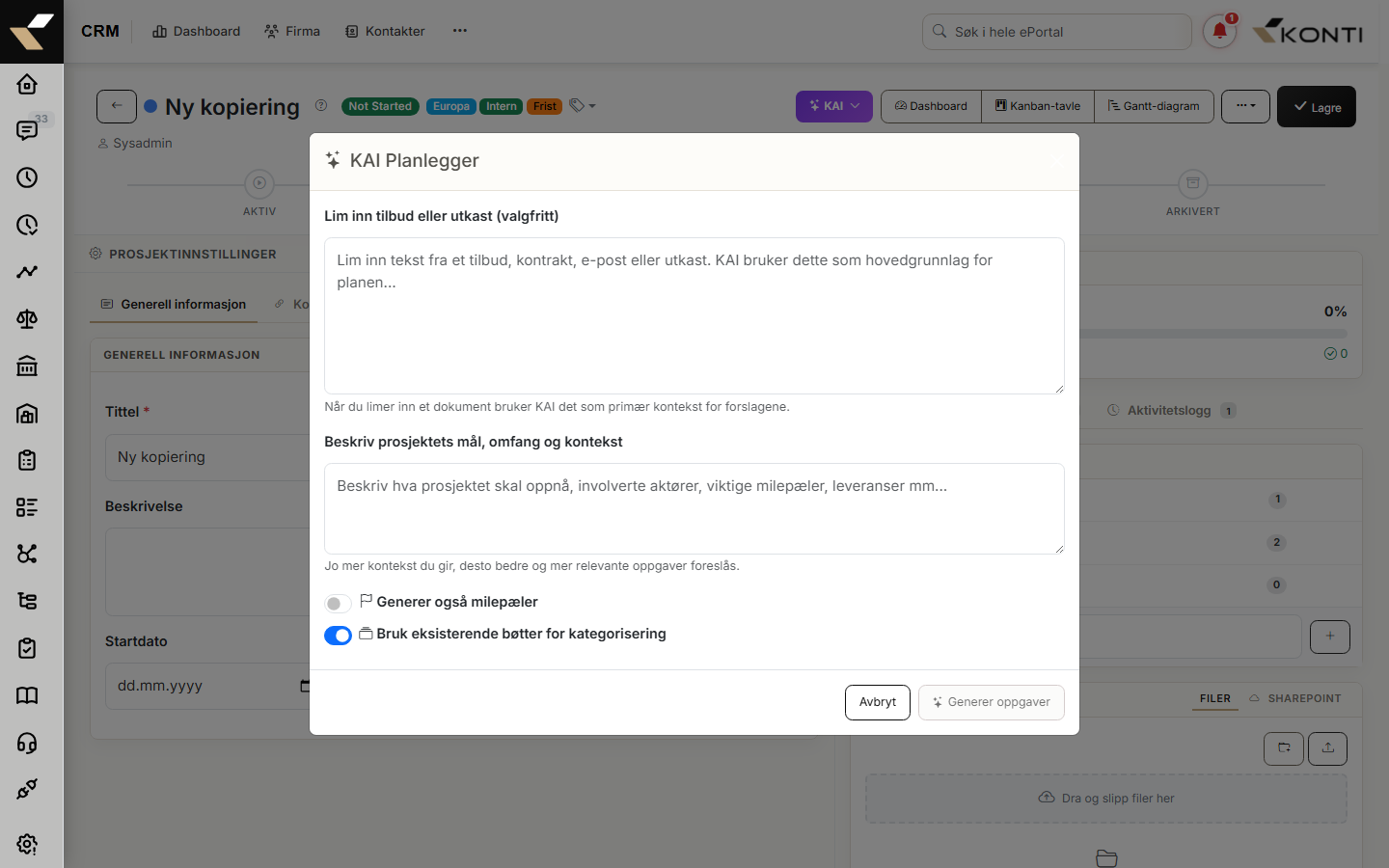
Dialogen åpnes i bred visning og med låst bakgrunn — et klikk utenfor lukker den ikke. Du lukker den med Avbryt eller krysset øverst til høyre (kai-planner-modal.component.ts:124).
Den har to faser:
- Utfyllingsfase — du fyller inn dokument, beskrivelse og brytere. Vises til du har klikket «Generer oppgaver».
- Forslags-fase — KAI har svart. Du krysser av hvilke milepæler og oppgaver du vil opprette, redigerer det du vil endre, og klikker «Opprett valgte oppgaver».
Utfyllingsfasen — felter og brytere
Alle feltene er valgfrie hver for seg, men «Generer oppgaver»-knappen er deaktivert hvis både dokument-feltet og beskrivelses-feltet er tomme (kai-planner-modal.component.html:225).
| Felt | Type | Forklaring |
|---|---|---|
| Lim inn tilbud eller utkast (valgfritt) | Tekstområde, 6 rader | Kildedokument som ren tekst. KAI bruker dette som hovedgrunnlag. Det finnes ingen filopplasting — kopier teksten manuelt fra PDF, Word eller e-post. (kai-planner-modal.component.html:16) |
| Beskriv prosjektets mål, omfang og kontekst | Tekstområde, 3 rader | Fritekst — det du normalt ville fortalt en kollega. Komplementerer dokumentet. (kai-planner-modal.component.html:23) |
| Generer også milepæler | Bryter (av som standard) | Når på: KAI lager 3–8 milepæler i tillegg til oppgaver, og hver oppgave knyttes til en milepæl. Når av: KAI lager 5–15 frittstående oppgaver. (kai-planner-modal.component.ts:84, instruksjonen til KAI fra linje 210–264) |
| Inkluder prosjektbeskrivelsen | Bryter (på som standard når prosjektet har beskrivelse) | Sender prosjektbeskrivelsen som ekstra kontekst. Vises kun hvis prosjektet faktisk har en beskrivelse. (kai-planner-modal.component.html:35) |
| Bruk eksisterende bøtter for kategorisering | Bryter (på som standard når prosjektet har bøtter) | KAI får listen over eksisterende bøtter og foreslår hvilken hver oppgave hører til. Vises kun hvis prosjektet har minst én bøtte. (kai-planner-modal.component.html:41) |
Det er ingen separate felt for startdato, sluttdato, detaljnivå eller språk i dialogen. Disse hentes automatisk fra prosjektet:
- Datoer — prosjektets startdato og forfallsdato sendes med, og KAI får beskjed om å holde alle foreslåtte datoer innenfor perioden (kai-planner-modal.component.ts:200–207).
- Detaljnivå — styres av bryteren «Generer også milepæler» (på = milepæler + oppgaver, av = bare oppgaver).
- Språk — KAI får eksplisitt beskjed om å svare på norsk (kai-planner-modal.component.ts:236 og linje 264).
I tillegg sendes prosjekttittel, status, kunde, prosjekteier og navngitte delte brukere som kontekst, slik at KAI kan foreslå ansvarlig per oppgave (kai-planner-modal.component.ts:152–196).
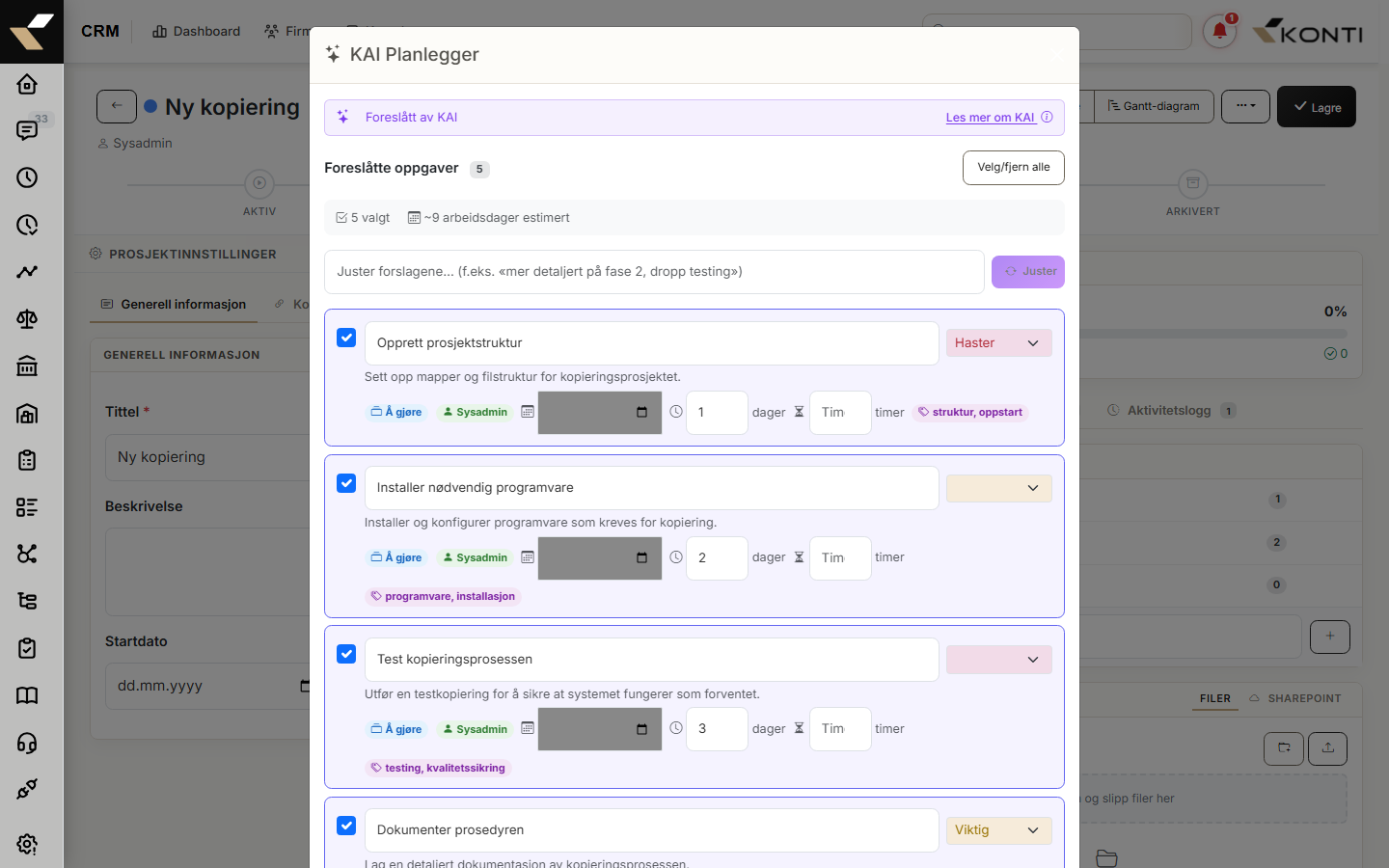
Forslags-fasen — hva du ser og kan endre
Når svaret kommer (10–60 sekunder, lengre for store dokumenter), bytter dialogen til forslagsvisningen. Den består av:
KAI-merking
En banner øverst (app-kai-disclosure mode="banner" variant="suggested") som tydeliggjør at innholdet er KAI-foreslått (kai-planner-modal.component.html:61).
Forslag til prosjektinfo (kun når milepæler er på)
Et lite kort med foreslått tittel, sammendrag og start-/sluttdato. Bryteren «Oppdater prosjektet med disse» er av som standard — slå på hvis du vil at forslaget skal skrives inn på selve prosjektet når du oppretter oppgavene (kai-planner-modal.component.html:64 og linje 558–580).
Den foreslåtte tittelen vises bare som informasjon. Slår du på bryteren, er det sammendraget (som ny prosjektbeskrivelse) og de to datoene som skrives inn — prosjekttittelen står uendret.
Foreslåtte milepæler (kun når milepæler er på)
Liste med avkrysningsboks per milepæl. For hver kan du:
- Redigere tittelen i tekstfeltet
- Endre datoen via dato-pickeren
- Hake av/på om milepælen skal opprettes
Foreslåtte oppgaver
Per oppgave:
- Avkrysning (på som standard)
- Redigerbar tittel
- Prioritets-velger: Lav (1), Normal (5), Viktig (7), Haster (9) (kai-planner-modal.component.html:163–166)
- Bøtte-merke — grønt hvis KAIs forslag traff en eksisterende bøtte, grått «ikke gjenkjent» hvis ikke
- Ansvarlig-merke — samme prinsipp: gjenkjent eller «ikke gjenkjent»
- Startdato (dato-picker)
- Estimerte dager (hele dager — halve dager kan ikke registreres)
- Estimerte timer (halve timer kan registreres)
- Etiketter (vises som badge hvis KAI foreslo noen)
- Milepæl-referanse (M1, M2, ...) hvis oppgaven er knyttet til en milepæl
Når du endrer startdato eller estimerte dager, setter dialogen automatisk forfallsdatoen til startdato pluss antall estimerte dager (kai-planner-modal.component.ts:496–505).
Sammendragslinje
Over listen ser du «X valgt», estimerte arbeidsdager og estimerte timer totalt for de valgte oppgavene (kai-planner-modal.component.html:122).
Generer på nytt
Knappen «Generer på nytt» nederst i listen nullstiller forslagene og lar deg endre det du har fylt inn før neste runde (kai-planner-modal.component.html:217).
Slik gjør du — typisk forløp
- Åpne prosjektet (
/projects/:id) eller prosjekt-dashboardet (/projects/:id/dashboard). - Klikk KAI-knappen øverst til høyre (eller «Handlinger» → KAI på mobil), velg KAI Planlegger.
- Lim inn et tilbud, en kravspec eller en e-post som ren tekst i feltet «Lim inn tilbud eller utkast».
- Skriv eventuelt utfyllende kontekst i «Beskriv prosjektets mål, omfang og kontekst».
- Slå på «Generer også milepæler» hvis du vil ha en plan med struktur — la den være av for en flat oppgaveliste.
- La de andre bryterne stå som de er, eller juster dem.
- Klikk «Generer oppgaver». Vent mens KAI arbeider.
- Gå gjennom forslagene:
- Hak av/på det du vil eller ikke vil opprette
- Rediger tittel, prioritet, datoer og estimater der det trengs
- Klikk «Velg/fjern alle» øverst hvis du vil snu hele lista
- Hvis du fikk milepæler og prosjektinfo: vurder å slå på «Oppdater prosjektet med disse».
- Klikk «Opprett valgte oppgaver (N)». Knappen er deaktivert hvis du ikke har valgt noe.
- Dialogen lukkes og prosjektet lastes på nytt. En bekreftelse nederst på skjermen viser antall opprettet — og eventuelt antall som ikke ble opprettet (kai-planner-modal.component.ts:608–628).
Resultat etter oppretting
- Valgte milepæler opprettes først, slik at oppgavene kan kobles til riktig milepæl via referansene M1/M2/...
- Hvis du slo på «Oppdater prosjektet med disse», oppdateres prosjektbeskrivelse og datoer fra KAIs forslag. Skulle den oppdateringen mislykkes, sier systemet ikke fra — oppgavene blir opprettet uansett (kai-planner-modal.component.ts:558–580).
- Hver valgt oppgave opprettes med bøtte (den KAI traff, ellers prosjektets første bøtte), ansvarlig (kun hvis KAIs navn ble gjenkjent mot delte brukere eller brukerlisten), prioritet, start-/sluttdato, estimerte dager/timer og milepæl-kobling (kai-planner-modal.component.ts:583–605).
- Bekreftelsen viser antall milepæler opprettet, antall oppgaver opprettet og eventuelt antall som ikke ble opprettet.
Vanlige problemer
«Kunne ikke tolke KAI-svaret. Prøv igjen med en tydeligere beskrivelse.»
Årsak: KAIs svar kom ikke i det formatet ePortal forventer (no.json:3258). Løsning: Strukturer dokumentet med overskrifter og lister, eller skriv en tydeligere tekst i beskrivelses-feltet, og klikk «Generer på nytt».
«Feil ved generering av oppgaveforslag. Prøv igjen.»
Årsak: Selve kallet til KAI-tjenesten gikk galt — for eksempel tidsavbrudd, oppbrukt kvote eller manglende oppsett (no.json:3259).
Løsning: Prøv igjen om litt. Hvis det fortsetter: kontakt administrator — kanskje KAI-prompten KAI.Prompt.ProjectPlanner eller KAI.Prompt.ProjectPlannerFromDocument ikke er konfigurert (se KAI-innstillinger).
«N oppgaver kunne ikke opprettes»
Årsak: ePortal avviste én eller flere av oppgavene — eller milepælene — som skulle lagres, for eksempel på grunn av validering, manglende felt eller manglende rettigheter. Løsning: Sjekk hvilke oppgaver som mangler i prosjektet og forsøk å opprette dem manuelt — den røde feilmeldingen sier hvor mange som feilet, men ikke hvilke. De som ble opprettet, ligger i prosjektet.
«Generer-knappen er gr延
Årsak: Både dokumentfeltet og beskrivelses-feltet er tomme. Løsning: Lim inn dokument og/eller skriv en beskrivelse — så snart minst ett av dem har innhold, blir knappen aktiv.
«Bøtte- eller ansvarlig-merket sier «ikke gjenkjent»»
Årsak: KAI foreslo et navn som er for ulikt alle eksisterende bøtter og brukere — under 70 % likhet, og ingen av navnene inneholder det andre (kai-planner-modal.component.ts:326–373). Løsning: Ufarlig. Oppgaven opprettes uten ansvarlig, og den havner i prosjektets første bøtte. Tildel manuelt etterpå hvis du vil.
«Jeg ser ingen KAI-knapp»
Årsak: Du er i ny-prosjekt-modus (prosjektet er ikke lagret ennå), eller du har ikke tilgang til prosjekt-modulen.
Løsning: Lagre prosjektet først (gå inn igjen på /projects/:id), eller kontakt administrator om manglende modul-tilgang.
Konsekvenser for andre
- Ressurser ser nye oppgaver med ansvarlig satt (de der KAIs forslag ble gjenkjent) i sin oppgaveliste.
- Prosjekt-dashboard oppdaterer tellere når prosjektet lastes på nytt etter oppretting.
- Hvis du slo på «Oppdater prosjektet med disse», endres prosjektets beskrivelse, startdato og sluttdato — det påvirker alle visninger som viser disse opplysningene. Tittelen endres ikke.
Reversibel: Oppgaver og milepæler kan endres eller slettes etter oppretting. Endringer av prosjekt-meta kan rulles tilbake manuelt.