Brukere
Brukere-siden er der administrator oppretter og vedlikeholder interne brukerkontoer i tenanten. Listen er delt i to faner — Interne brukere (opprettes manuelt her) og Eksterne brukere (opprettes automatisk ved prosjektdeling og kan ikke opprettes herfra). Skjemaet for en bruker dekker også passord-flyt, ansatt-kobling, system-tilganger (Administrasjon / Intranett / Ekstranett), skiftplaner og ansettelseshistorikk.
Tilgang
| Hvem | Hva trengs |
|---|---|
| Rolle | Administrator (isAdmin === true ved modul 99/new-rettighet) — uten dette returnerer fanen ingen komponent (system-setting.component.ts:43, setting-routing.module.ts:33) |
| Modul | System-administrasjon (moduleId: 99, adminPage: true via ModuleGuard) |
| Rute | /settings/system-setting?tab=user |
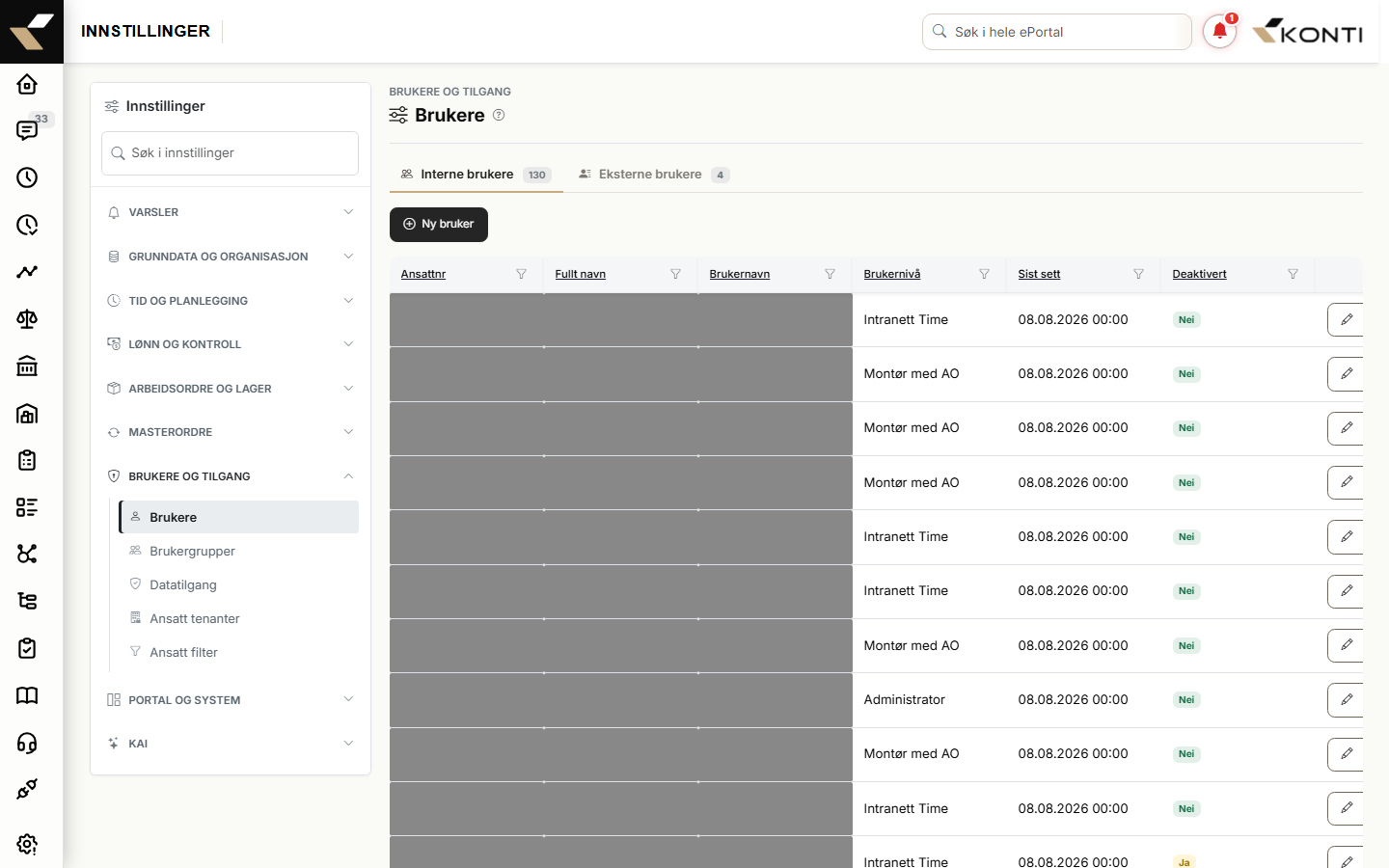
Sånn ser siden ut
Øverst vises to faner (user.component.html:7-107):
- Interne brukere — antall i grått badge. Inneholder knappen Ny bruker og en smart-grid med kolonnene:
- Ansattnr (
userEmployeeNo) - Fullt navn (
userFullname) - Brukernavn (
userName) - Brukernivå (
userLevel) - Sist sett (
userLastSeen, formatDD.MM.YYYY HH:mm) - Deaktivert (
userDeActive) — vises som Ja (gult badge) eller Nei (grønt badge) - Handlinger — Rediger (blyant) og Slett (rød søppelbøtte)
- Eksterne brukere — antall i grått badge. Viser en info-tekst: «Eksterne brukere opprettes automatisk ved prosjektdeling og kan ikke opprettes manuelt» (no.json:1703). Tabellen viser Fullt navn, E-post, Brukernivå (ekstranett), Sist sett, Deaktivert og handlinger. Ingen «Ny bruker»-knapp.
I begge faner er kun to handlinger tilgjengelige per rad: Rediger og Slett. Det finnes ingen «Reset passord»- eller nøkkel-knapp i listen (user.component.html:37-56).
Brukerredigering (offcanvas-skuff)
Når du klikker Ny bruker eller Rediger åpnes en offcanvas-skuff til høyre med faner (user.component.html:114-665):
- Brukerinformasjon — alltid synlig
- Skiftplaner — kun ved redigering av eksisterende bruker
- Ansettelseshistorikk — kun ved redigering av eksisterende bruker
- Ansattinnstillinger — kun når brukeren har
userEmployeeNosatt
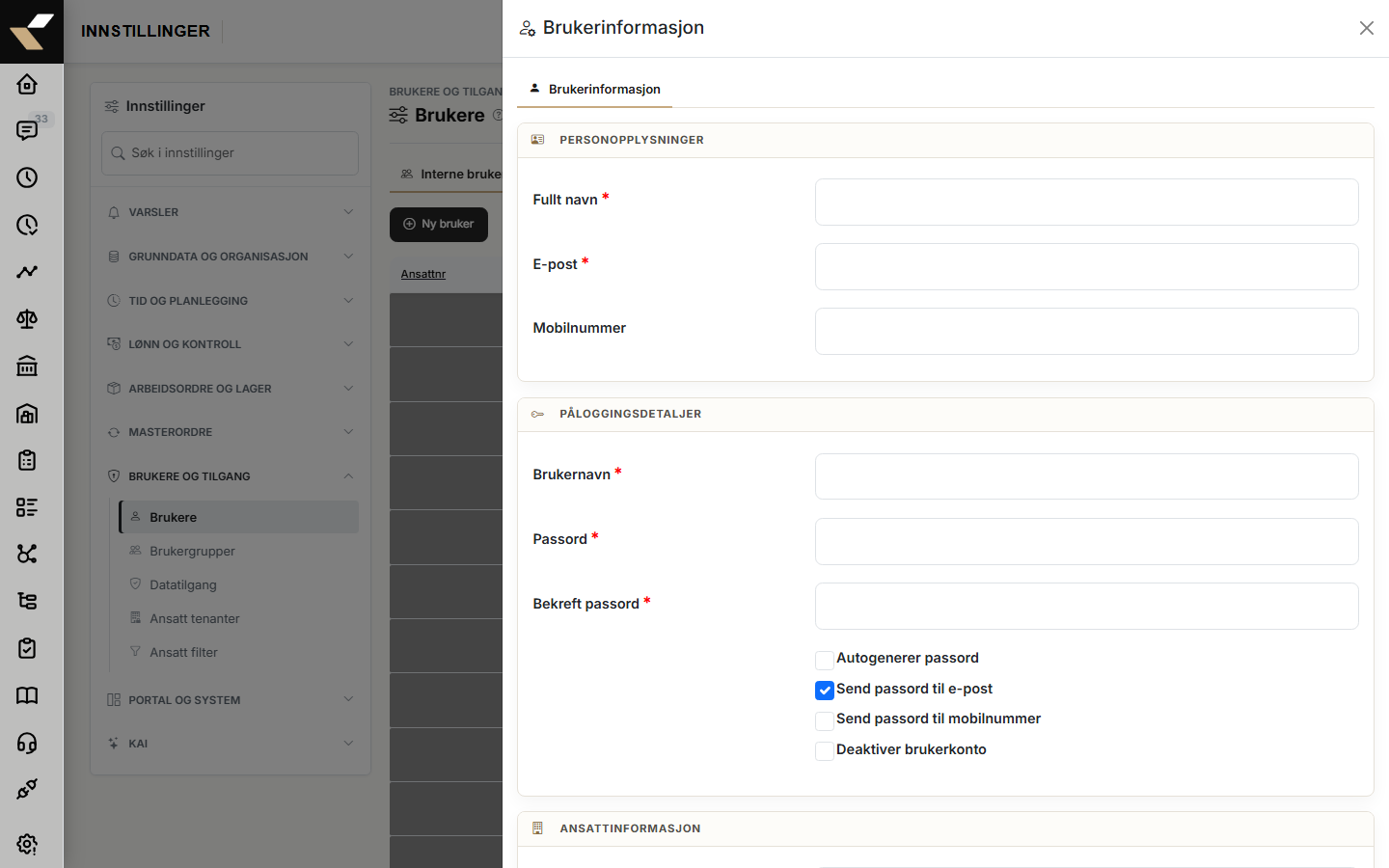
Personopplysninger
| Felt | Validering | Standard |
|---|---|---|
Fullt navn (userFullname) |
Påkrevd, maks 50 tegn (user.component.ts:178) | Tom |
E-post (userEmail) |
Påkrevd, må matche regex for e-post (user.component.ts:179-185) | Tom |
Mobilnummer (userMobile) |
Valgfri, må være 8–12 sifre om oppgitt (user.component.ts:186-189) | Tom |
Påloggingsdetaljer
| Felt | Validering | Standard |
|---|---|---|
Brukernavn (userName) |
Påkrevd, maks 30 tegn (user.component.ts:190) | Tom |
Passord (userPassword) |
Påkrevd ved ny bruker, valgfri ved redigering. Maks 15 tegn. Mønster: 5–15 tegn med bokstaver, tall og spesialtegn ! @ # $ % (user.component.ts:191-194, feilmelding no.json:1740) |
Tom |
Bekreft passord (confirmPassword) |
Må være lik Passord (ConfirmedValidator) (user.component.ts:218) |
Tom |
Autogenerer passord (autoGeneratedPassword) |
Avkryssingsboks. Når på: passord-feltene låses og tømmes, og Send passord til e-post låses som påslått (user.component.ts:731-748) | Av |
Send passord til e-post (sendEmail) |
Avkryssingsboks. Ved redigering er den deaktivert til passordet endres (user.component.ts:750-765) | På for ny bruker, av for redigering |
Send passord til mobilnummer (sendSMS) |
Avkryssingsboks. Ved redigering er den deaktivert til passordet endres | Av |
Deaktiver brukerkonto (userDeActive) |
Avkryssingsboks. På = userDeActive = 1, av = userDeActive = 0 (user.component.ts:610-612) |
Av (brukeren er aktiv) |
Det finnes ingen «Send velkomst-e-post»-knapp eller automatikk — brukeren får kun en e-post hvis du krysser av Send passord til e-post før du lagrer.
Ansattinformasjon
| Felt | Validering | Standard |
|---|---|---|
Avdeling (userDepartmentNo) |
Maks 50 tegn | Tom |
Prosjekt (userProjectNo) |
Maks 50 tegn | Tom |
Standard KontoX (userDefaultAccXNo) |
Dropdown fra accxList |
Tom |
Ansattnr (userEmployeeNo) |
Fri tekst. Blur-validering sjekker mot eksisterende historikk og åpner modal Ansattnummer endret hvis nummeret endres på eksisterende bruker (user.component.html:317-334, user.component.html:1028-1175) | Tom |
Stillingsprosent (userPercent) |
Tall ≤ 100, maks 3 tegn | 0 |
Ansatt dato (userEmployeeDate) |
Datovelger, dato-format validering | Dagens dato |
Standard språk (userSystemLanguage) |
Norsk / Engelsk. Styrer kun tekstene i grensesnittet. Datoer, tall og beløp vises alltid på norsk (31.07.2026, 1 234,50) uansett hva som er valgt her — også for en bruker satt til Engelsk. Er en tekst ikke oversatt til engelsk, vises den norske teksten. Er feltet tomt, behandles brukeren som norsk. |
NO |
| Ansattgruppe (vises kun ved redigering) | Dropdown — kobler bruker til en wv_Time_Group for lønnsartsregler |
Ingen |
Systemtilgang og rettigheter
Tre uavhengige tilgangsnivåer som hver er en avkryssingsboks med tilhørende userLevel-dropdown (user.component.html:391-464):
| Korttittel | Avkryssing | Tilhørende dropdown | Hva styrer det |
|---|---|---|---|
| Administrasjon | userAdmin |
userLevelID |
Brukerens nivå når innlogget i admin-grensesnittet |
| Intranett | userIntra |
userLevelIntra |
Brukerens nivå i intranett-visningen |
| Ekstranett | userExtra |
userLevelExtra |
Brukerens nivå i ekstranett-visningen (kunder, leverandører, gjester) |
Brukernivå-listen kommer fra getUserLevels() på server. Default ved opprettelse er siste nivå i listen (user.component.ts:645-657).
To ekstra avkryssingsbokser:
- Leder / administrator (
isManager) — styrer om brukeren regnes som leder i godkjenningsflyt og målgrupper. - Mottaker av utvalgte varsler (
isInSelectedAudience) — gjør at brukeren kan velges som mottaker når et varsel publiseres til en utvalgt målgruppe.
Det finnes ingen «Ekstern bruker»-bryter i dette skjemaet. Skille mellom interne og eksterne styres av at eksterne opprettes automatisk via prosjektdeling og listes i sin egen fane (filtreres via isExternalUser-flagget, user.component.ts:87-93).
Skiftplaner (kun eksisterende bruker)
Fanen viser smart-grid over tildelte skiftplaner. Knappen Legg til skiftplan åpner en ny offcanvas hvor du velger skiftplan, startdato, sluttdato og ressurser. Lenke nederst — Vis historiske tildelinger — åpner et eget panel med paginert historikk (user.component.html:493-562).
Ansettelseshistorikk (kun eksisterende bruker)
Smart-grid med kolonnene Startdato, Sluttdato, Stillingsprosent, Timepris, Avdeling, Prosjekt. Legg til periode åpner en offcanvas med skjema for én periode (user.component.html:565-645). Felter:
| Felt | Validering | Standard |
|---|---|---|
| Startdato | Påkrevd | Tom |
| Sluttdato | Valgfri (tom = løpende). Må være etter startdato | Tom |
| Stillingsprosent | Påkrevd, 1–100 (user.component.ts:241) | 100 |
| Timepris | Tall (step="0.01") |
Tom |
| Avdeling / Prosjekt | Søkbare ng-select fra hhv. departments og projects | Tom |
| Grunn for endring | Maks 500 tegn | Tom |
Slik oppretter du en ny intern bruker
- Åpne Innstillinger → System-administrasjon og velg fanen Bruker (rute
/settings/system-setting?tab=user). - Sørg for at fanen Interne brukere er valgt og klikk Ny bruker.
- Fyll inn Fullt navn, E-post og eventuelt Mobilnummer.
- Fyll inn Brukernavn.
- Velg passord-strategi:
- Manuelt: skriv inn Passord og Bekreft passord (mønsteret er 5–15 tegn med bokstaver, tall og
! @ # $ %). - Automatisk: kryss av Autogenerer passord — feltene låses og Send passord til e-post krysses automatisk på.
- Kryss av Send passord til e-post og/eller Send passord til mobilnummer hvis brukeren skal få tilsendt påloggingsdetaljer. Uten avkrysning sendes ingenting.
- Under Ansattinformasjon fyller du inn det som er relevant (avdeling, prosjekt, ansattnr, stillingsprosent, ansatt dato, språk).
- Under Systemtilgang og rettigheter: kryss av riktig tilgangsnivå (Administrasjon / Intranett / Ekstranett) og velg brukernivå for hvert avkrysset nivå. Sett Leder / administrator hvis brukeren skal godkjenne andres timer eller arbeidsordre.
- Klikk Lagre. Bekreftelse-toast: «Ny bruker ble opprettet» (user.component.ts:850).
Slik deaktiverer du en bruker
- Finn brukeren i listen og klikk Rediger (blyant-ikonet).
- Bla ned til Påloggingsdetaljer og kryss av Deaktiver brukerkonto.
- Klikk Lagre. Bekreftelse-toast: «Brukerdata ble oppdatert».
- Brukeren vises fortsatt i listen, men med statusbadge Ja i kolonnen Deaktivert. Begge fanene viser deaktiverte brukere — det er ingen separat «Vis deaktiverte»-bryter.
Slik endrer du passord for en eksisterende bruker
Det finnes ingen egen «Reset passord»-handling. Passord endres via redigerings-skjemaet:
- Klikk Rediger på brukeren.
- Under Påloggingsdetaljer, fyll inn nytt Passord og Bekreft passord — eller kryss av Autogenerer passord.
- Når passordet er endret aktiveres avkryssingsboksene Send passord til e-post og Send passord til mobilnummer (user.component.ts:750-765). Kryss av minst én hvis brukeren skal motta det nye passordet.
- Klikk Lagre.
Slik endrer du brukernivå eller systemtilgang
- Klikk Rediger på brukeren.
- Under Systemtilgang og rettigheter, kryss av/av riktig kombinasjon av Administrasjon, Intranett og Ekstranett og velg ønsket brukernivå i tilhørende dropdown.
- Klikk Lagre.
- Be brukeren logge ut og inn igjen — meny- og tilgangsstrukturen leses ved innlogging.
Slik sletter du en bruker
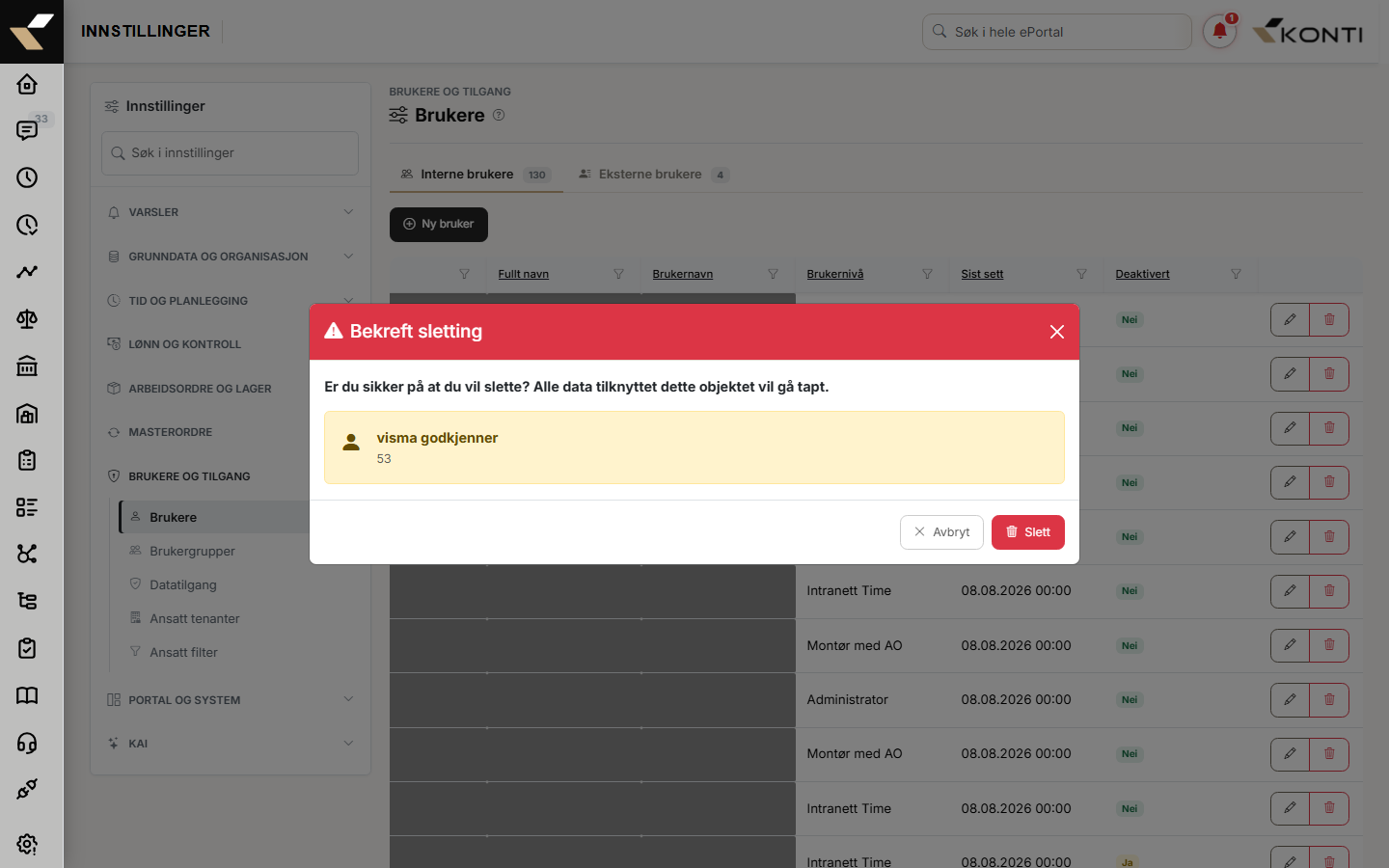
- Klikk Slett (rød søppelbøtte) i raden.
- En bekreftelses-modal åpnes med advarsel «Er du sikker på at du vil slette? Alle data tilknyttet dette objektet vil gå tapt» (no.json:1704).
- Klikk Slett for å bekrefte, eller Avbryt. Bekreftelse-toast: «Data ble slettet» (no.json:1705).
Sletting kan ikke angres — foretrekk Deaktiver brukerkonto når brukeren skal beholdes i historikk.
Slik endrer du ansattnummer
Hvis du endrer Ansattnr på en eksisterende bruker og forlater feltet (blur), åpner systemet modalen Ansattnummer endret (user.component.html:1028-1175):
- Modalen viser fra/til-nummeret og en tabell over berørte tabeller med antall rader.
- Hvis det finnes berørte rader får du tre valg: Avbryt, Oppdater senere, Oppdater nå.
- Hvis det ikke finnes berørte rader får du bare OK.
Hvis du valgte «Oppdater senere» vises en gul alert øverst i skjemaet neste gang du åpner brukeren, med knappene Behandle oppdatering og Forkast oppdatering (user.component.html:152-186).
Vanlige problemer
«E-post er ikke gyldig»
E-post-feltet bruker et regex-mønster som krever standard bruker@domene.tld. Sjekk at det ikke er mellomrom, manglende @ eller manglende toppdomene (user.component.ts:183).
«Ugyldig mobilnummer»
Mobilnummer må være 8–12 sifre (kun tall, ingen mellomrom eller +47). Fjern landskode og mellomrom (user.component.ts:188).
«Passord: 5 - 15 tegn, tall, bokstaver og følgende tegn: ! @ # $ %»
Passord må være 5–15 tegn og bestå av bokstaver, tall og minst ett av spesialtegnene ! @ # $ % (no.json:1740).
«Passordene stemmer ikke med hverandre»
Bekreft passord matcher ikke Passord. Skriv begge på nytt.
«Maks antall brukere er opprettet for din utgave av webVision»
Lisens-grensen for tenanten er nådd. Skjemaet låses og lagring er ikke mulig (user.component.ts:697-722, tekst no.json:1739). Deaktiver en ubrukt konto eller oppgrader lisensen.
Jeg finner ikke en ekstern bruker i listen «Interne brukere»
Eksterne brukere ligger i sin egen fane Eksterne brukere — listen filtreres på isExternalUser-flagget. De opprettes automatisk når noen deler et prosjekt med dem og kan ikke opprettes manuelt her.
Brukeren får ikke tilsendt passord
Sjekk at minst én av Send passord til e-post eller Send passord til mobilnummer var krysset av da du lagret. Ved redigering av eksisterende bruker er disse låst inntil du faktisk skriver inn et nytt passord eller krysser av Autogenerer passord.
Relaterte sider
- Brukergrupper — gruppering og bulk-tilgang
- Datatilgang — hvilke data brukerlevel ser per
ObjectType - Ansatt-filter — leders godkjenningsrett per avdeling
- Ansatt tenant-tilgang — flerkontorets-tilgang for konsulenter
- Innstillinger — oversikt