Generere avstemmingsrapport
Bankavstemming har ingen egen "Rapporter"-side. Rapportene genereres fra en Rapporter-meny som ligger i header på to steder: Bankavstemming-dashboardet (perioderapporter på tvers av alle kontoer) og Arbeidsbenken for én bankkonto (rapporter for den enkelte kontoen). Alle eksporter lastes ned direkte i nettleseren — det er ingen serverside-jobb, ingen historikk og ingen delings-lenker.
Tilgang
| Hvem | Hva trengs |
|---|---|
| Rolle | Innlogget bruker med tilgang til Bankavstemming-modulen |
| Modul | Bankavstemming (moduleId: 42 — se bank-reconciliation-routing.module.ts:20) |
| Tilleggsrettighet | Tilgang til de aktuelle bankkontoene via Bankkontotilgang (/bank-reconciliation/access) — eksporten henter data via samme endepunkter som lesevisningen, så filtreringen er automatisk |
| Effekt | Kun lesemodus — eksport endrer ingen data |
Hvor rapportene starter
Fra dashboardet (/bank-reconciliation/dashboard)
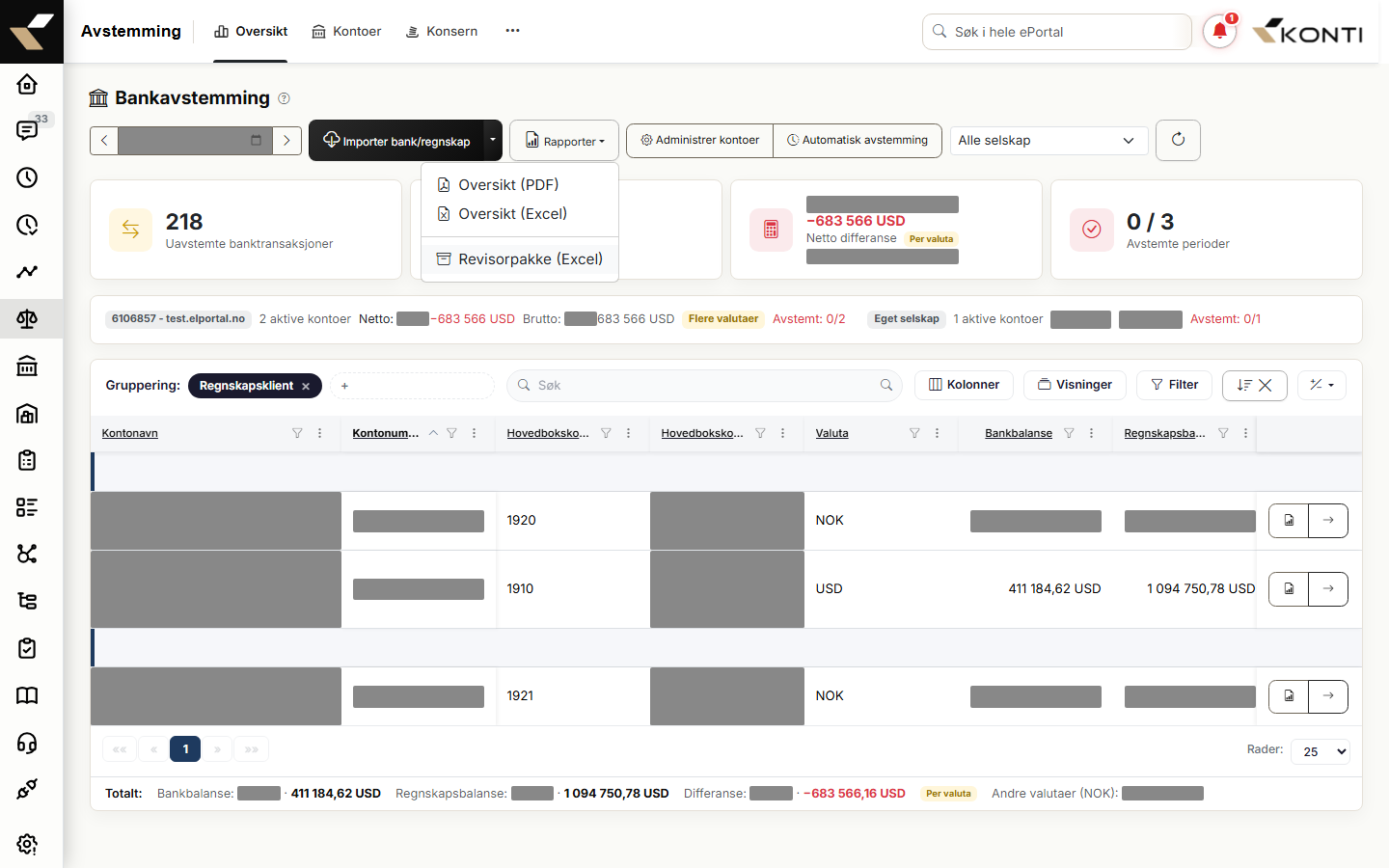
I header står en Rapporter-dropdown (bank-reconciliation-dashboard.component.html:47-65) med:
- Oversikt (PDF) — visuell oversikt over alle kontoene i listen
- Oversikt (Excel) — samme datagrunnlag i regneark
- Revisorpakke (Excel) — flerarks-arbeidsbok som dekker hele perioden på tvers av kontoene
Perioden styres av Til dato-feltet øverst på dashboardet (med pil-knapper for forrige/neste måned). Revisorpakken kjøres bare på de kontoene som er synlige i listen akkurat nå — KPI-filtre og selskapsfilter avgrenser hva som havner i pakken.
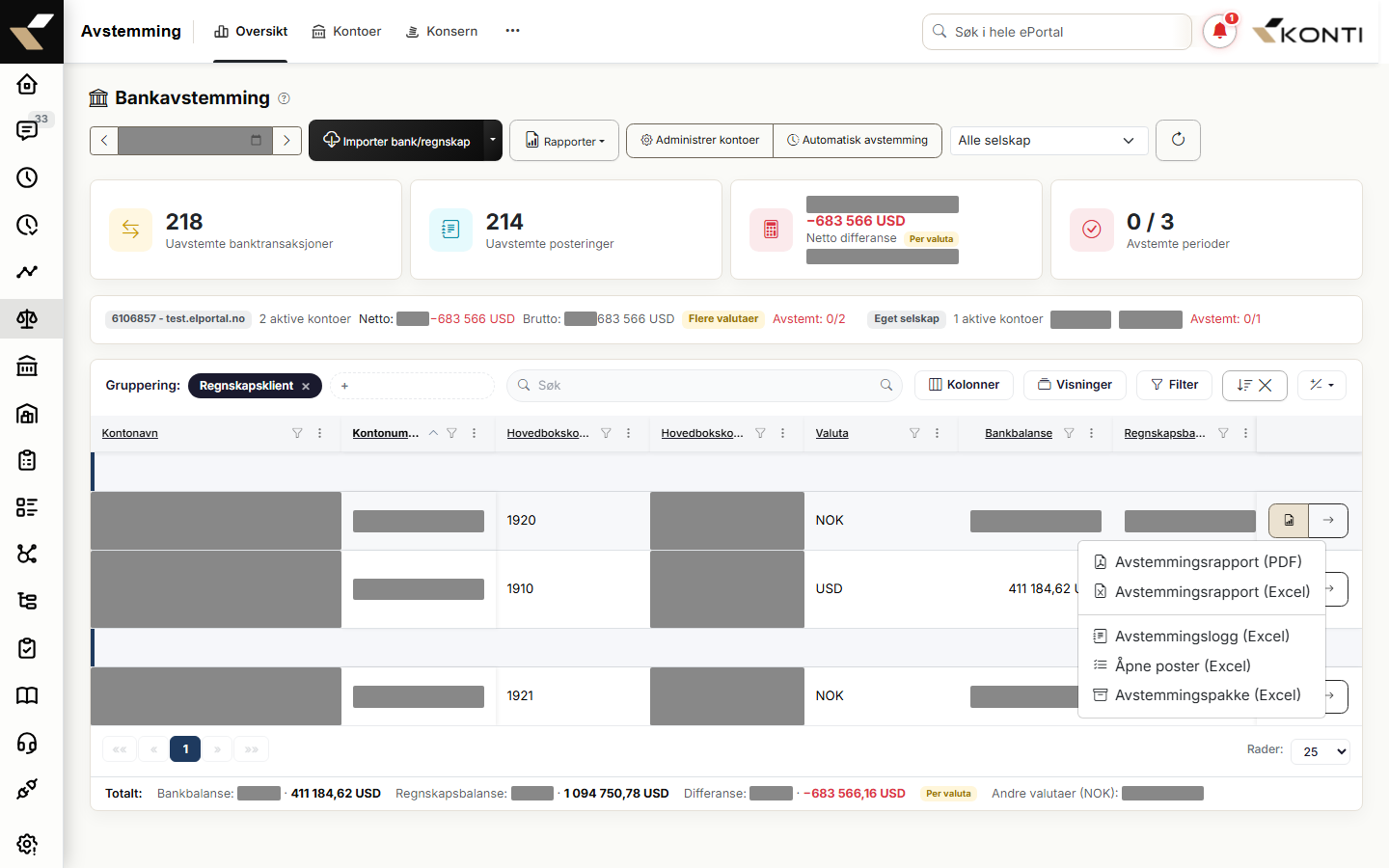
I tillegg har hver rad i kontolisten en egen Rapporter-meny (bank-reconciliation-dashboard.component.html:444 (knappen) og :488-508 (menyen)):
- Avstemmingsrapport (PDF)
- Avstemmingsrapport (Excel)
- Avstemmingslogg (Excel)
- Åpne poster (Excel)
- Avstemmingspakke (Excel)
Fra Arbeidsbenken (/bank-reconciliation/reconcile/:id)
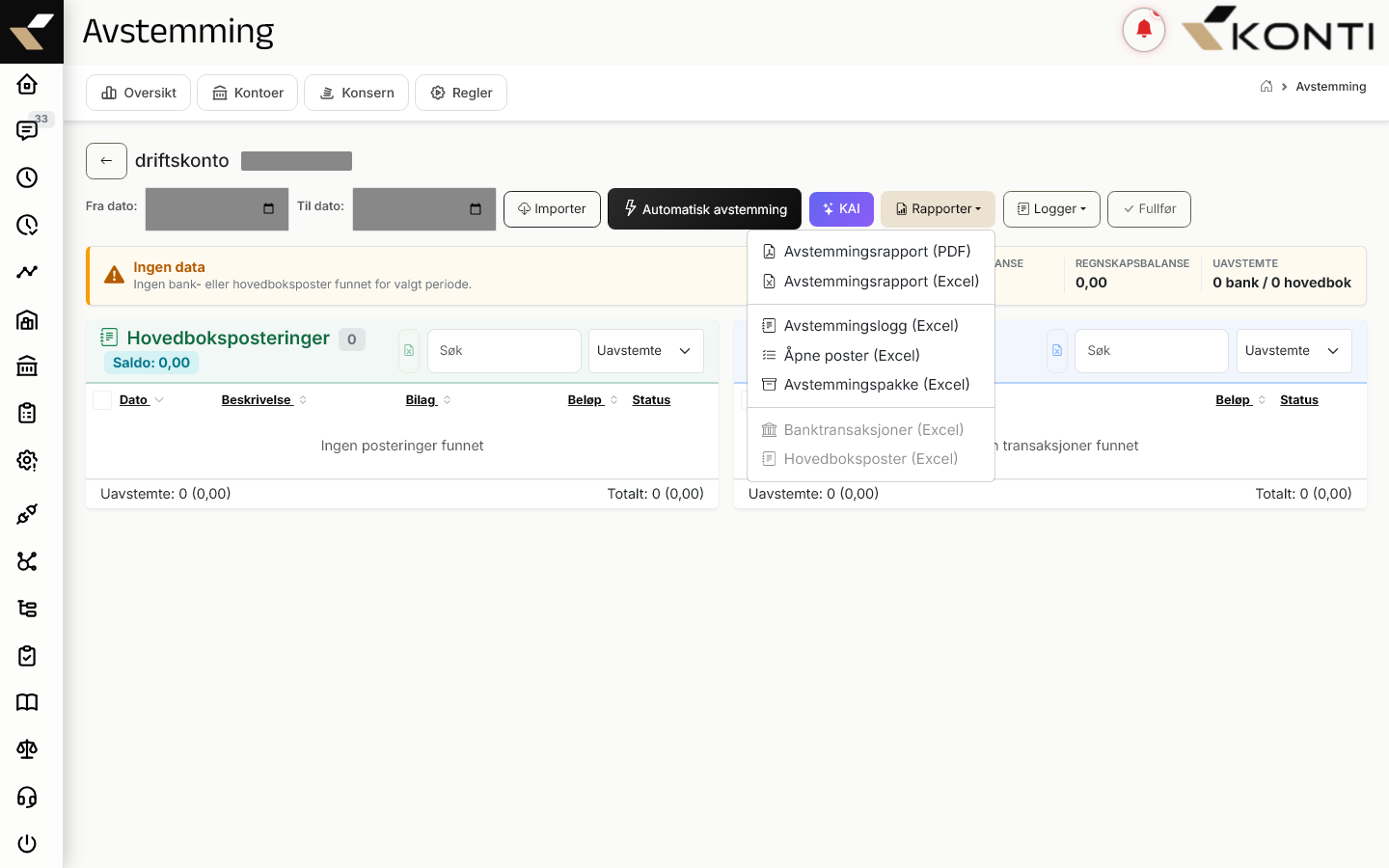
Når du står inne på én bankkonto har header en Rapporter-dropdown (bank-reconciliation-workspace.component.html:53-82) med:
- Avstemmingsrapport (PDF)
- Avstemmingsrapport (Excel)
- Avstemmingslogg (Excel)
- Åpne poster (Excel)
- Avstemmingspakke (Excel)
- Banktransaksjoner (Excel) — kun aktiv når listen har rader
- Hovedboksposter (Excel) — kun aktiv når listen har rader
Her brukes både Fra dato og Til dato fra periodevelgeren i arbeidsbenken som datointervall i eksporten.
Hva ligger i hver rapport
Eksportlogikken bor i bank-reconciliation-report-export.service.ts. Tabellen viser hva som faktisk genereres og hvor i koden:
| Rapport | Format | Innhold | Filnavn |
|---|---|---|---|
| Avstemmingsrapport (PDF) | PDF (A4) | Header med kontonr/navn, periode, balansetabell (banksaldo, hovedbokssaldo, differanse, antall åpne bank-/hovedboks-poster, antall matchgrupper) + tabeller med åpne bankposter og åpne hovedboksposter (service.ts:83-127) | bankavstemming_<konto>_<dato>.pdf |
| Avstemmingsrapport (Excel) | Excel (.xlsx) | Status-ark + ark med åpne bankposter + ark med åpne hovedboksposter (service.ts:129-140) | bankavstemming_<konto>_<dato>.xlsx |
| Avstemmingslogg (Excel) | Excel (.xlsx) | To ark: sammendrag per matchgruppe (id, dato, matchtype, regelnavn, antall, beløp, differanse, confidence, strategi, status) + detaljer (én linje per bank-/hovedbok-post per gruppe) (service.ts:59-69, 365-392) | avstemmingslogg_<konto>_<dato>.xlsx |
| Åpne poster (Excel) | Excel (.xlsx) | To ark: åpne bankposter (dato, beskrivelse, referanse, motpart, beløp, importdato + sum-rad) og åpne hovedboksposter (dato, beskrivelse, bilagsnr, kontonr, beløp, importdato + sum-rad) (service.ts:71-81, 421-471) | apne_poster_<konto>_<dato>.xlsx |
| Avstemmingspakke (Excel) | Excel (.xlsx) | Status-ark + avstemmingslogg (sammendrag + detaljer) + åpne poster (bank + hovedbok) — alt for én konto i én arbeidsbok (service.ts:142-155) | avstemmingspakke_<konto>_<dato>.xlsx |
| Revisorpakke (Excel) | Excel (.xlsx) | Periodeoversikt over alle viste kontoer + avviksark (kun konti med differanse eller åpne poster) + samlet matchlogg + samlet åpne bankposter + samlet åpne hovedboksposter (service.ts:157-183) | revisorpakke_bankavstemming_<dato>.xlsx |
| Banktransaksjoner (Excel) | Excel (.xlsx) | Alle banktransaksjoner som er lastet inn i visningen, med valutamarkering hvis konto er i fremmed valuta (workspace.component.ts:2640) | — |
| Hovedboksposter (Excel) | Excel (.xlsx) | Alle hovedboksposter som er lastet inn i visningen | — |
| Oversikt (PDF) og Oversikt (Excel) | PDF / Excel | Dashboard-snapshot per konto for valgt Til dato. Begge — og revisorpakken — eksporterer nøyaktig de radene som vises i tabellen: samme utvalg etter både selskapsfilter og KPI-filter, via exportScopeItems (dashboard.component.ts:269). Totalene i bunnteksten regnes fra de samme radene, så antall kontoer og summer stemmer med innholdet i filen. Hver rad har en egen Valuta-kolonne, og spenner utvalget over flere valutaer viser bunnsummene netto og brutto differanse per valuta — det skrives aldri én sum på tvers av valutaer, og ingen beløp regnes om (bank-currency.util.ts) |
— |
Format: Kun PDF og Excel finnes. Det er ingen CSV-eksport for rapporter.
Distribusjon: Filen lastes ned til din maskin via nettleseren (
file-saver). Det er ingen "Del lenke", ingen "Send på e-post", ingen historikk og ingen lagring i Azure Blob Storage. Distribusjon til revisor/regnskap gjør du selv via vanlig e-post, delt drive eller revisorportalen.
Slik gjør du
Lage en revisorpakke for hele perioden
- Åpne Bankavstemming → Dashboard (
/bank-reconciliation/dashboard). - Velg Til dato i header (bruk pil-knappene for å hoppe måned for måned).
- Filtrér eventuelt på selskap eller KPI-knapp så bare aktuelle kontoer er synlige — alle tre oversiktseksportene bruker
exportScopeItems(dashboard.component.ts:269). - Klikk Rapporter → Revisorpakke (Excel).
- Vent til nedlastingen kommer i nettleseren. Eksporten kjører synkront og kan ta noen sekunder per konto fordi den henter matchlogg og åpne poster per konto.
Lage rapport for én bankkonto fra dashboardet
- Stå i kontolisten på dashboardet.
- Åpne rad-menyen Rapporter på den aktuelle raden.
- Velg ønsket rapport (PDF, Excel, Avstemmingslogg, Åpne poster eller Avstemmingspakke). Eksporten bruker Til dato fra header og henter data for én bankkonto.
Lage rapport fra Arbeidsbenken
- Åpne en konto i Arbeidsbenken (
/bank-reconciliation/reconcile/:id). - Juster Fra dato / Til dato i periodevelgeren — disse blir datointervallet i rapporten.
- Klikk Rapporter og velg ønsket eksport.
Vanlige problemer
"Kunne ikke generere rapporten"
Toast med teksten Kunne ikke generere rapporten (service.ts:258) vises hvis et av API-kallene som eksporten gjør (getMatchLog, getBankTransactions, getLedgerEntries) feiler eller returnerer success: false. Sjekk:
- At du har tilgang til bankkontoen i Bankkontotilgang (
/bank-reconciliation/access). - Nettverk/oppstart av API — feilteksten fra serveren legges direkte i toast-en hvis API-et svarer med feilmelding.
- Konsoll i nettleseren for stack-trace hvis feilen er klient-side (f.eks.
pdfmake-lasting).
Revisorpakken er tom eller inneholder bare noen kontoer
Revisorpakken eksporterer bare kontoene i displayedOverviewItems — det er listen som vises etter at KPI-filter og selskapsfilter er anvendt. Hvis du har klikket på en KPI-knapp (f.eks. "Aktive") får du bare de kontoene i pakken. Tøm filteret og kjør på nytt for å få med alle.
Knappen er deaktivert når listen er tom (dashboard.component.html:61).
Banktransaksjoner / Hovedboksposter-eksport er grået ut
Disse to knappene i Arbeidsbenken er aktive bare når den respektive listen har minst én rad (workspace.component.html:76-81). Importér bankutdraget eller juster periodefilteret slik at listen får innhold før eksport.
Tallene avviker fra Arbeidsbenken
Rapporten er et stillbilde av data slik de står i databasen når eksporten kjøres. Hvis du matcher eller fjerner en match etter at rapporten er lastet ned, vil ny rapport vise andre tall — generer på nytt etter at endringene er ferdige.