Lageroversikt og Excel-eksport
Lageroversikten (/stock/overview) er hovedsiden for å se beholdning, identifisere varer som må bestilles og spore lagerbevegelser. Den består av tre faner — Lagersaldo, Bestillingsliste og Lagertransaksjoner — og hver fane har innebygd Excel-eksport via smart-grid.
Merk: Det finnes ingen egen "Lagerstatus-rapport" med kjør-knapp eller kombinert flerarks-rapport. Eksport skjer per fane og gir én Excel-fil med ett ark.
Tilgang
| Hvem | Hva trengs |
|---|---|
| Rolle | Bruker med tilgang til Lager-modul (modul 28 Stock eller 29 Sales matrix) |
| Modul | Lager — guard krever moduleId: [28, 29] på ruten (stock-routing.module.ts:12) |
| Effekt på andre | Ingen — siden er ren lesing. Unntak: handlinger som Varetelling, Nedskriv varelager og Rekalkuler eksterne uttak endrer data. |
Slik ser siden ut
Sideheaderen viser tittelen "Lageroversikt" og en handlingsrad med følgende knapper (alle skjult på mobil bortsett fra KAI: Analyser lager og Oppdater):
- Varetelling (dropdown) — last ned mal, importer telling, opprett tellingsbilag
- Nedskriv varelager — åpner dialog for nedskriving
- Behandling (dropdown) — administrative jobber, pr. nå kun Rekalkuler eksterne uttak
- KAI: Analyser lager — kjører KAI-analyse av minimumsnivåer
- Oppdater — laster inn aktiv fane på nytt
Referanse: stock-overview.component.html:12-63.
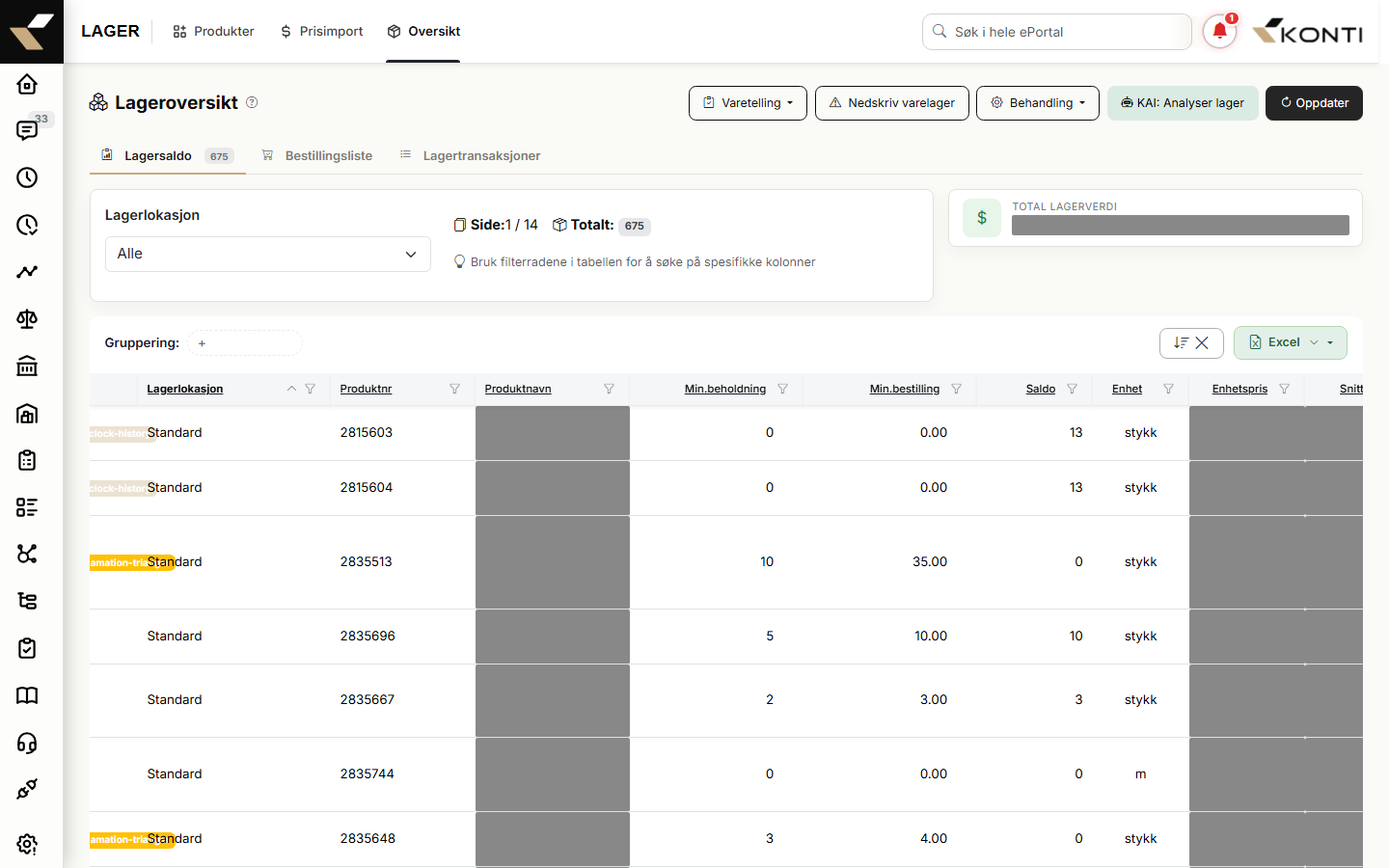
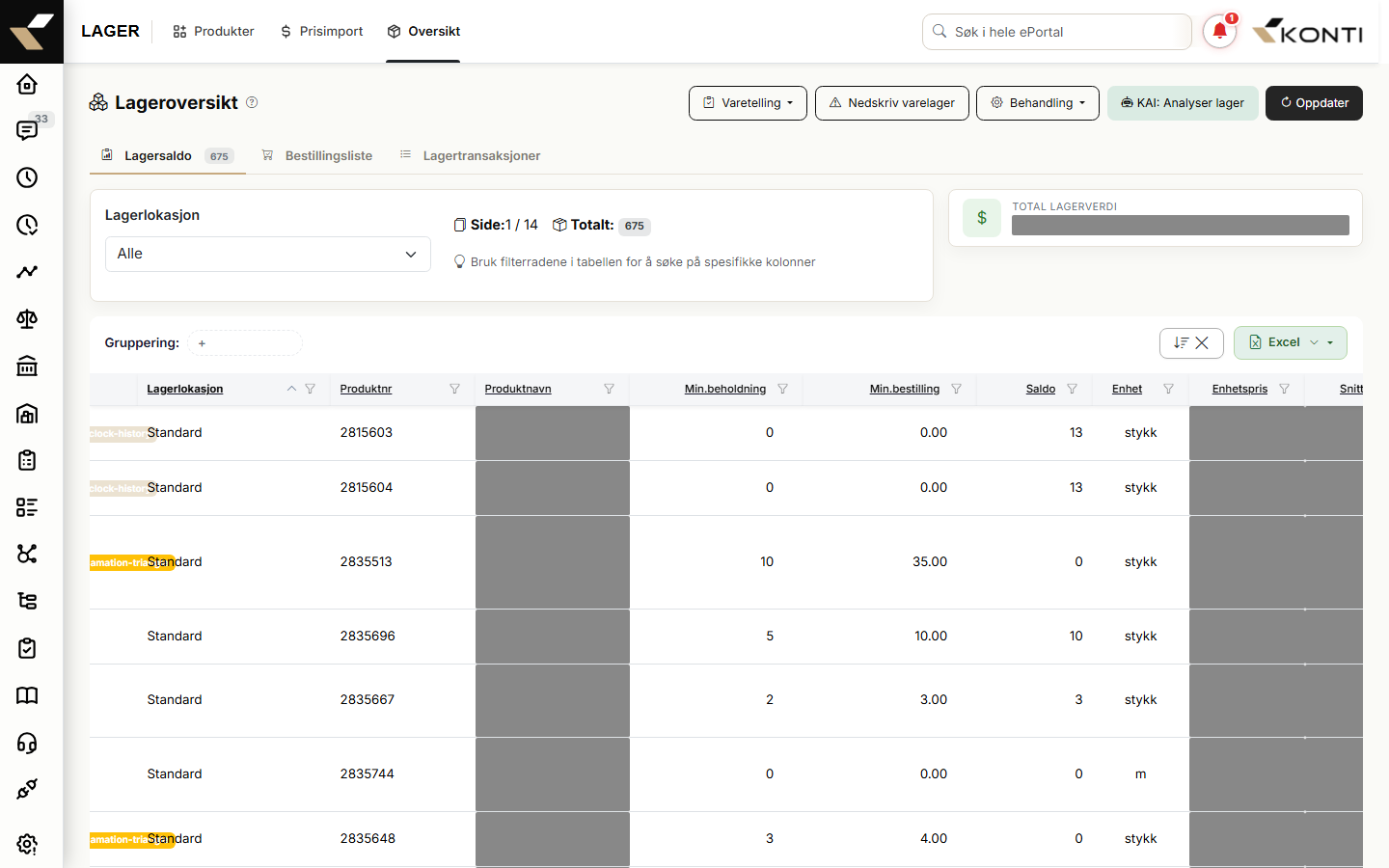
Fanen «Lagersaldo»
Standard-fane ved åpning av siden. Lastes automatisk i ngOnInit (stock-overview.component.ts:90).
Filter og info-kort:
- Lagerlokasjon — nedtrekksmeny; "Alle" som standard. Bytte oppdaterer saldoen umiddelbart (stock-overview.component.html:82-95).
- Total lagerverdi — KPI-kort til høyre med summen av lagerverdi (stock-overview.component.html:122-132).
- Side X av Y og Total-teller for paginering.
Grid:
- Smart-grid med kolonneoppsett, sortering på
stockName(stigende) og gruppe-aggregat påbalanceogtotalValue(sum) (stock-overview.component.html:149-150). - Total-rad synlig nederst.
- Innebygde filter-rader i grid-headeren (smart-grid) — brukes til å søke per kolonne.
- Paginering nederst med valgbar sidestørrelse.
Eksport:
- Knapp i smart-grid-toolbaren genererer Excel-fil med navn
Lagersaldo_<YYYYMMDD>.xlsx(stock-overview.component.html:153-154). - Inneholder ett ark med dataene som vises i gridet (respekterer aktive filter og sortering).
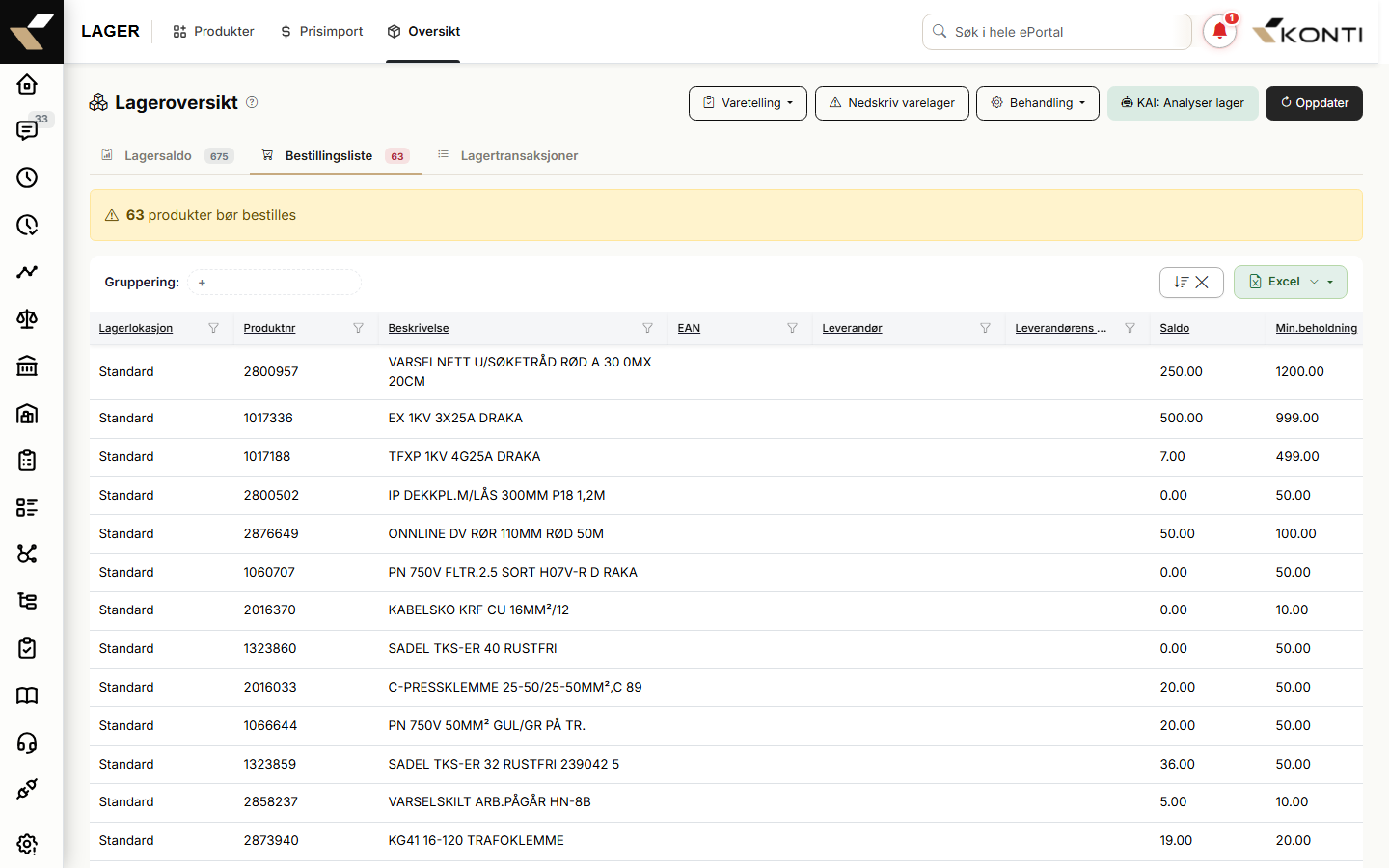
Fanen «Bestillingsliste»
Viser varer hvor beholdning er under minimumsnivå. Lastes første gang du bytter til fanen (stock-overview.component.ts:111-113).
- Viser info-banner "Alle produkter har nok på lager. Ingen bestilling nødvendig." hvis listen er tom.
- Smart-grid med sortering på
quantityToOrder(synkende) og sum-aggregat på samme felt. - Eksport-filnavn:
Bestillingsliste_<YYYYMMDD>.xlsx(stock-overview.component.html:261).
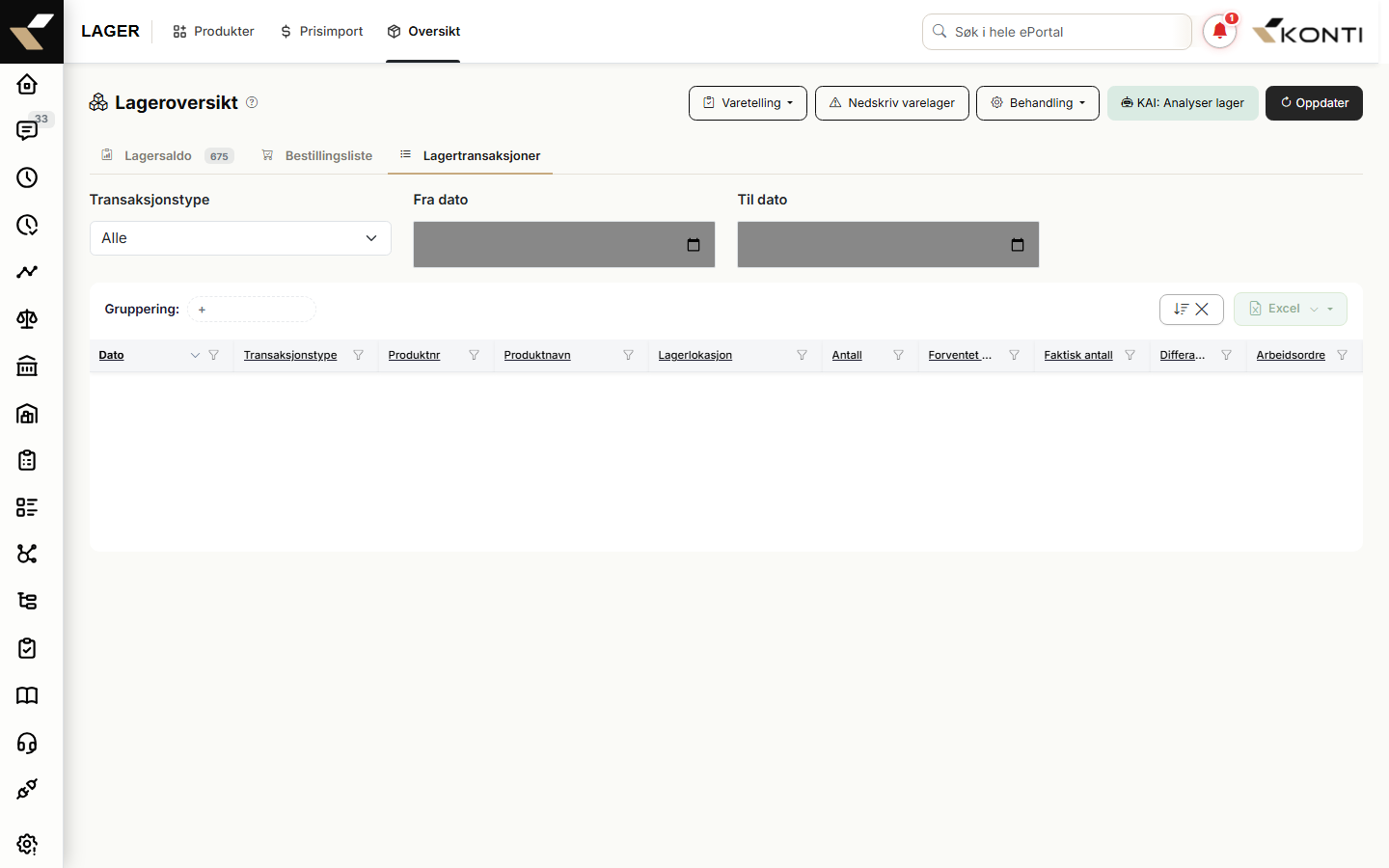
Fanen «Lagertransaksjoner»
Bevegelseslogg med tre filter. Lastes første gang du bytter til fanen (stock-overview.component.ts:114-115).
Filter:
| Felt | Type | Standardverdi |
|---|---|---|
| Transaksjonstype | Nedtrekk: Alle, Varemottak, Uttak/retur, Varetelling, Overføring | Alle (stock-overview.component.ts:62) |
| Fra dato | Datovelger | 30 dager tilbake i tid (stock-overview.component.ts:99-103) |
| Til dato | Datovelger | I morgen (for å dekke hele dagens dato) (stock-overview.component.ts:100-104) |
Endring i et hvilket som helst filter trigger automatisk loadTransactions() — ingen "Kjør"-knapp.
Grid og eksport:
- Sortering på
transactionDate(synkende). - Eksport-filnavn:
Lagertransaksjoner_<YYYYMMDD>.xlsx(stock-overview.component.html:312).
Slik gjør du — eksportere data til Excel
- Åpne Lager → Oversikt (
/stock/overview). - Velg fanen som inneholder dataene du vil eksportere: Lagersaldo, Bestillingsliste eller Lagertransaksjoner.
- Sett ønsket filter:
- Lagersaldo: velg lagerlokasjon (eller "Alle").
- Lagertransaksjoner: velg transaksjonstype og datoperiode.
- Bruk grid-headerens filter-rad til å snevre inn ytterligere ved behov.
- Klikk eksport-knappen i smart-grid-toolbaren.
- Excel-filen lastes ned med dagens dato i filnavnet.
Tips: Trenger du en kombinert rapport (saldo + bevegelser + bestillingsliste i samme fil), må du eksportere hver fane og slå dataene sammen manuelt i Excel.
Vanlige problemer
"Bestillingsliste-fanen er tom"
Smart-grid viser bare varer hvor beholdning er under registrert minimumsnivå. Hvis du forventer å se varer, sjekk at minimumsnivåer er satt på vareregisteret. KAI-analysen (KAI: Analyser lager-knappen) kan foreslå nye minimumsverdier basert på forbruksmønster.
"Lagertransaksjoner viser ingen rader"
- Filtrert intervall inneholder ingen bevegelser — utvid datoperioden (standard er siste 30 dager).
- Transaksjonstype-filteret avgrenser bort alt — velg "Alle".
"Saldoen oppdateres ikke etter at jeg registrerte uttak"
Klikk Oppdater-knappen øverst til høyre, eller bytt fane og tilbake — saldoen lastes inn på nytt (stock-overview.component.ts:714-719).
"Excel-fil mangler kolonner jeg ser på skjermen"
Excel-eksporten respekterer kolonnenes synlighet i smart-grid. Vis skjulte kolonner via grid-innstillinger før du eksporterer.