Risikovurdering
På siden HMS → Risikovurdering registrerer du risikovurderinger med tilhørende risikoelementer. Hvert element vurderes med sannsynlighet × konsekvens i en risikomatrise (3×3 som standard, eller 5×5 hvis systemet er konfigurert for det). Til hvert risikoelement kan du registrere eksisterende og planlagte tiltak, knytte formelle tiltak (med ansvarlig og frist), og opprette avvik fra elementer med høy eller kritisk risiko.
Best på desktop: risikomatrise og tiltakshåndtering er enklest å bruke med stor skjerm. Lesetilgang fungerer på mobil.
Tilgang
| Hvem | Hva trengs |
|---|---|
| Modul | HMS (moduleId: 35) — aktivert for domenet (checklist-routing.module.ts:46) |
| Datatilgang | Objekttypen HMS.RiskAssessment med passende rekkevidde (settes per brukernivå i Innstillinger → Datatilgang) |
| Rute-vakter | Rutene /checklist/risk-assessment, /checklist/risk-assessment/new og /checklist/risk-assessment/:id krever innlogging, modultilgang og datatilgang |
Listevisning
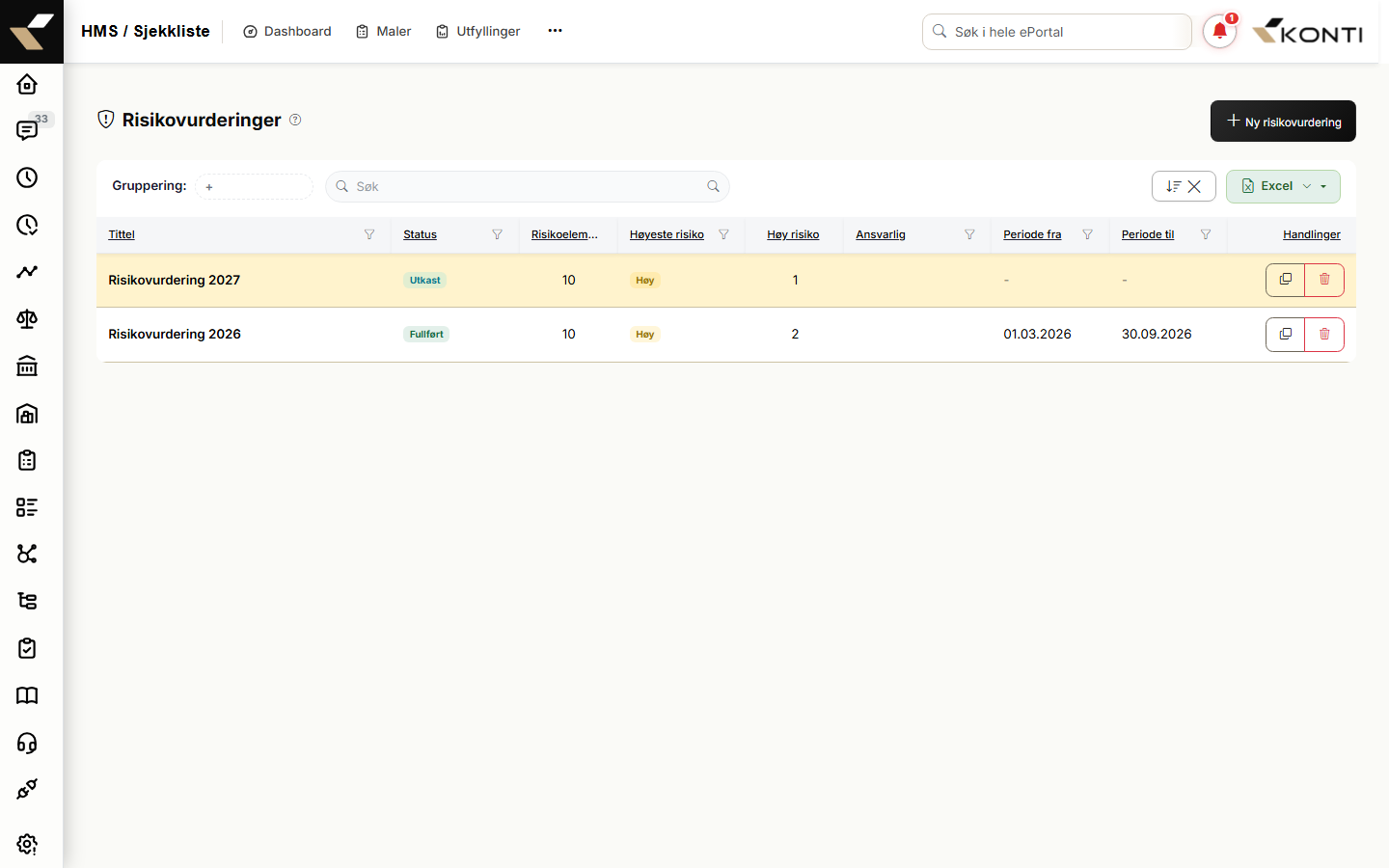
URL: /checklist/risk-assessment. Listen vises som en smart-tabell med følgende kolonner (risk-assessment-list.component.ts:55-65):
| Kolonne | Innhold |
|---|---|
| Tittel | Navn på risikovurderingen |
| Status | Utkast, Under behandling eller Fullført |
| Risikoelementer | Antall registrerte elementer |
| Høyeste risiko | Høyeste alvorlighet blant elementene (Lav / Middels / Høy / Kritisk) |
| Høy risiko | Antall elementer med høy eller kritisk alvorlighet |
| Ansvarlig | Navn på ansvarlig bruker |
| Periode fra / Periode til | Datospenn for vurderingen |
Rader med ett eller flere høy/kritisk-elementer fremheves med en gul bakgrunn (risk-assessment-list.component.ts:30).
Fra hver rad kan du:
- Åpne risikovurderingen for visning eller redigering
- Kopiere vurderingen (oppretter en kopi og navigerer til detaljsiden)
- Slette vurderingen (krever bekreftelse i modal)
Opprette en risikovurdering
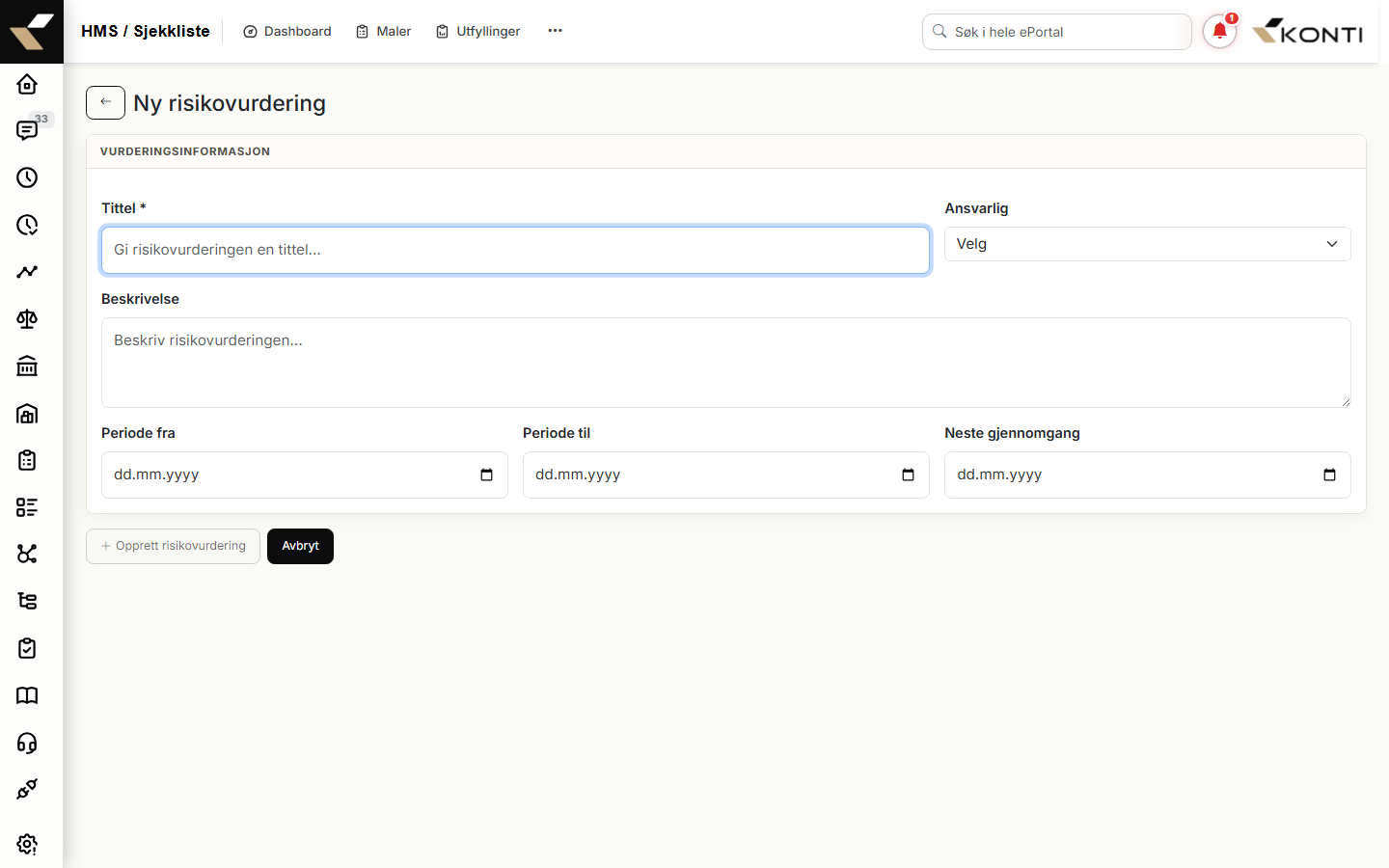
Klikk listens «ny»-knapp eller gå til /checklist/risk-assessment/new. Da vises Vurderingsinformasjon med følgende felt (risk-assessment-detail.component.ts:175-183):
| Felt | Type | Validering | Kilde |
|---|---|---|---|
| Tittel | Tekst | Påkrevd | — |
| Ansvarlig | Bruker (nedtrekk) | Valgfri | Liste over brukerne i portalen |
| Beskrivelse | Fritekst (3 rader) | Valgfri | — |
| Periode fra | Dato | Valgfri | — |
| Periode til | Dato | Valgfri | — |
| Neste gjennomgang | Dato | Valgfri | — |
Klikk Opprett risikovurdering for å lagre. Ved suksess vises meldingen «Risikovurdering opprettet», og du sendes til detaljsiden hvor du kan legge til risikoelementer.
Detaljsiden — to faner
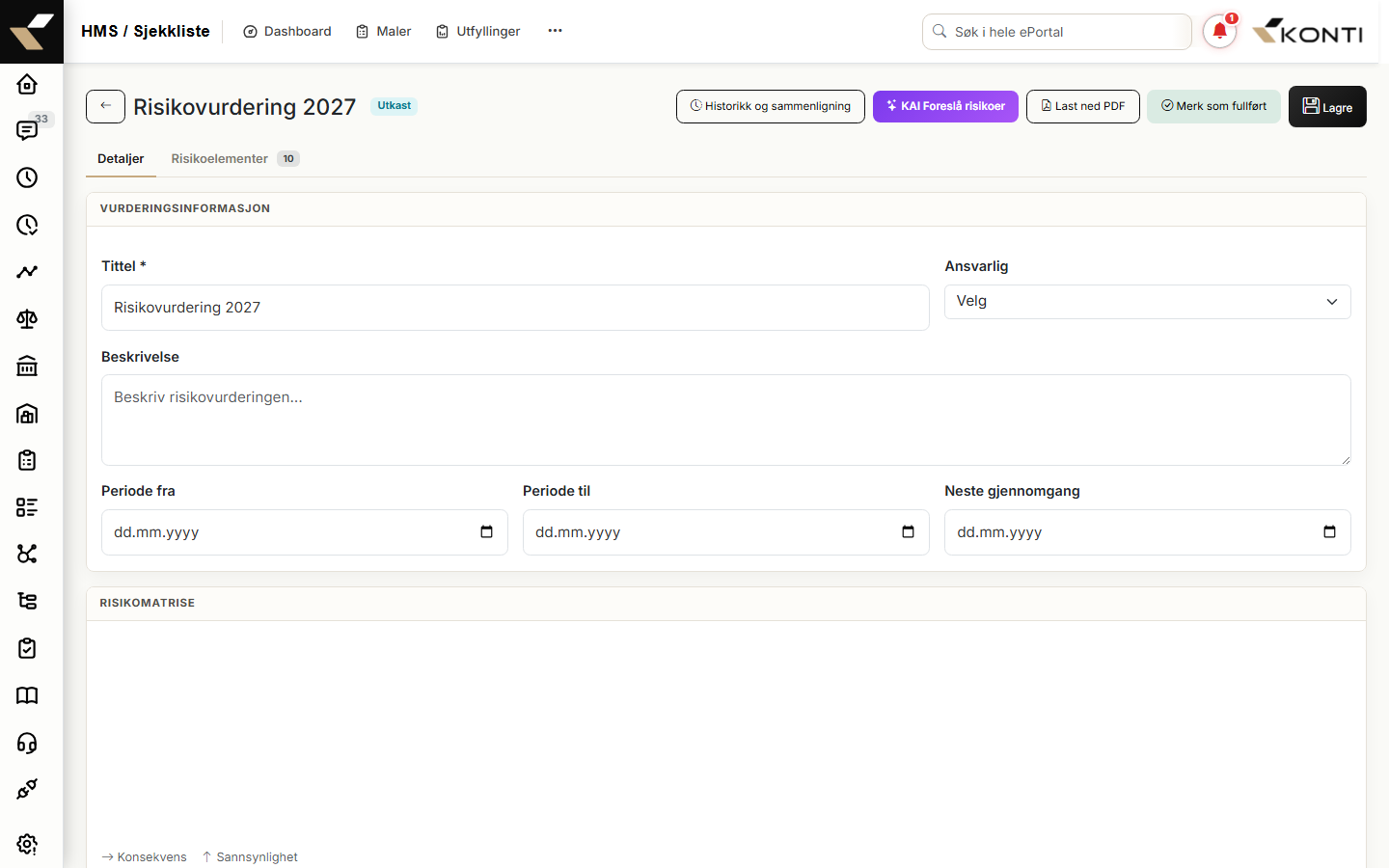
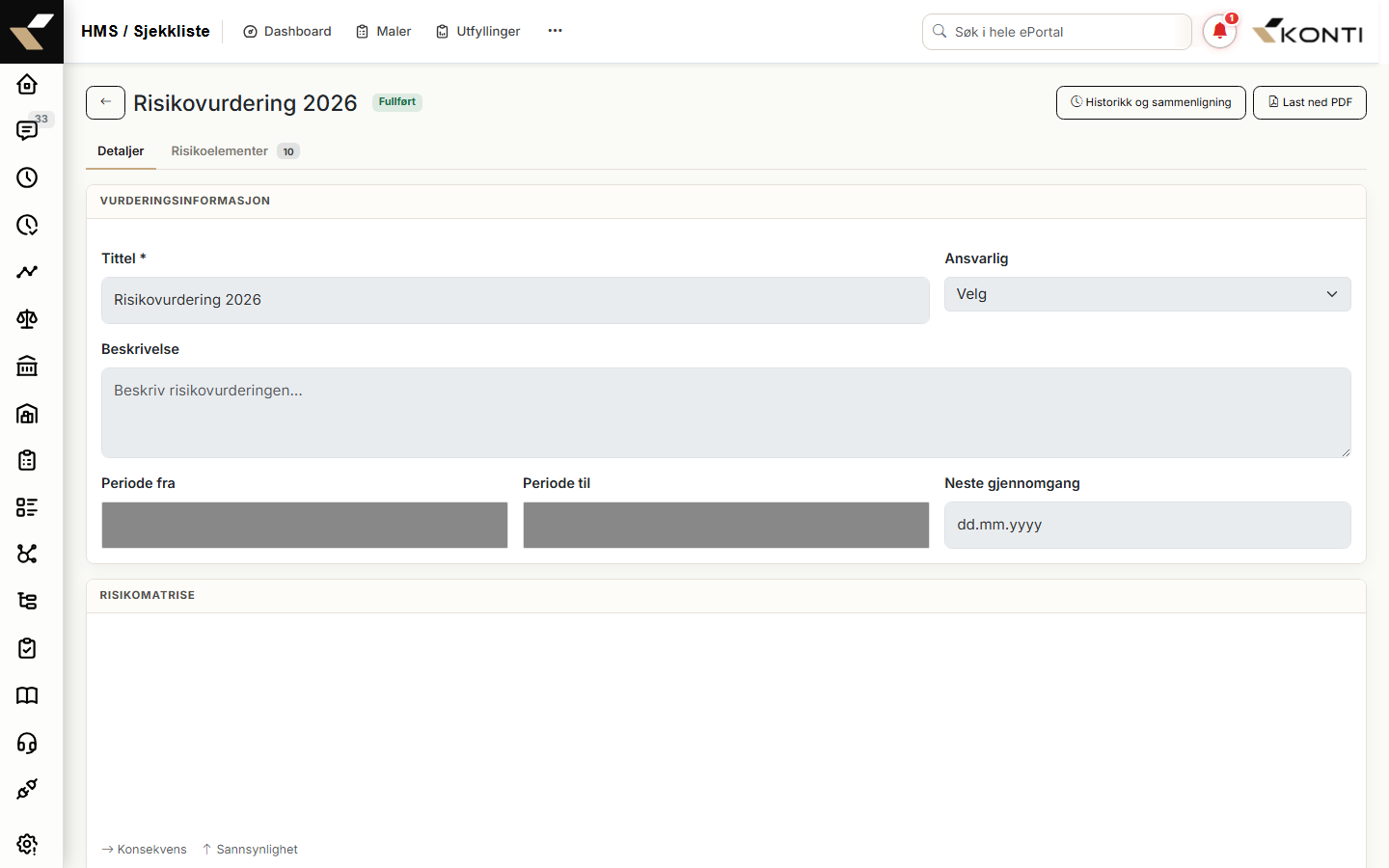
Når en vurdering er opprettet, viser detaljsiden to faner (risk-assessment-detail.component.html:62-74):
- Detaljer — samme felter som ved opprettelse + en visuell risikomatrise hvor antall elementer per rute vises. Lagres med knappen Lagre øverst.
- Risikoelementer — tabell med alle elementer. Her oppretter du nye elementer og åpner eksisterende.
Statusmerket ved tittelen viser nåværende status (Utkast, Under behandling eller Fullført). Når vurderingen er satt til Fullført, låses skjemaet, og Lagre-knappen vises ikke lenger (risk-assessment-detail.component.ts:248-250).
Handlingsknapper på detaljsiden
| Knapp | Når synlig | Effekt |
|---|---|---|
| Last ned PDF | Alltid (ikke ny) | Genererer en PDF-rapport av vurderingen (risk-assessment-detail.component.ts:938-958) |
| Historikk og sammenligning | Alltid (ikke ny) | Åpner modal som sammenligner denne vurderingen med en tidligere versjon |
| KAI Foreslå risikoer | Når ikke fullført og KAI er aktivert | Lar KAI foreslå mulige risikoelementer basert på tittel og beskrivelse |
| Merk som fullført | Når status ikke er Fullført | Setter status til Fullført etter bekreftelse |
| Lagre | Når status ikke er Fullført | Lagrer endringer i hovedfeltene |
Risikoelementer
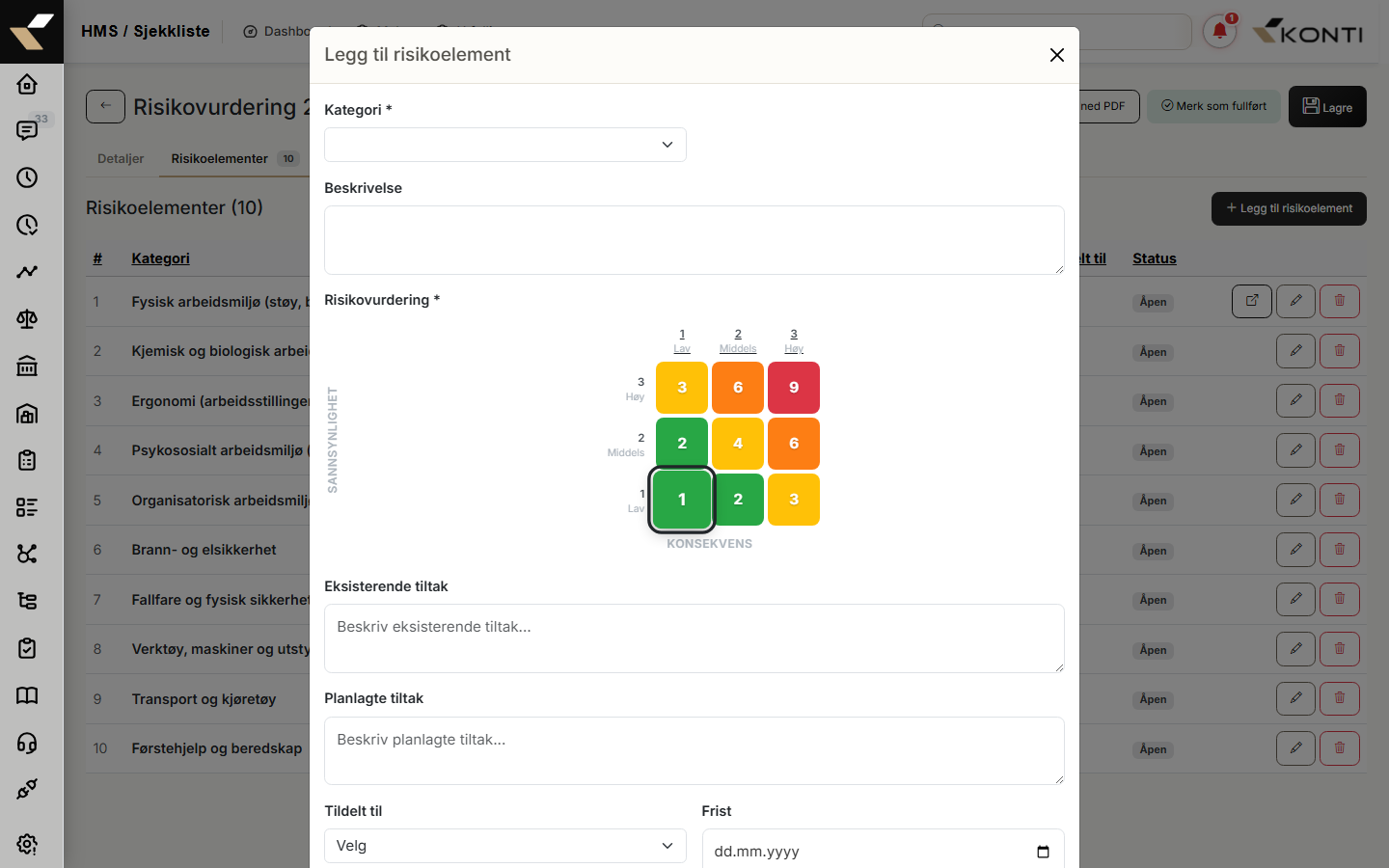
I fanen Risikoelementer klikker du Legg til risikoelement for å åpne et modalvindu. Hvert element har følgende felter (risk-assessment-detail.component.ts:185-196):
| Felt | Validering | Kilde |
|---|---|---|
| Kategori | Påkrevd | Standardkategorier hentet fra HMS.DefaultRiskCategories (Migration_20260326100000.cs:169) |
| Status | — | Åpen, Under behandling eller Løst (kun ved redigering) |
| Beskrivelse | Valgfri | Fritekst |
| Sannsynlighet | Påkrevd, min 1 | 1–3 (3×3) eller 1–5 (5×5) — velges i matrise |
| Konsekvens | Påkrevd, min 1 | 1–3 (3×3) eller 1–5 (5×5) — velges i matrise |
| Eksisterende tiltak | Valgfri | Fritekst |
| Planlagte tiltak | Valgfri | Fritekst |
| Ansvarlig | Valgfri | Brukerliste |
| Frist | Valgfri | Dato |
| Kommentar | Valgfri | Fritekst |
Risikoscore beregnes som sannsynlighet × konsekvens. Alvorlighet utledes etter matrisestørrelse (HmsConstants.cs:55-74):
| Matrise | Lav | Middels | Høy | Kritisk |
|---|---|---|---|---|
| 3×3 (standard) | 1–2 | 3–4 | 6 | 9 |
| 5×5 | 1–4 | 5–9 | 10–16 | 20–25 |
Etiketter på aksene avhenger også av matrisestørrelsen (HmsConstants.cs:39-43):
- 3×3 sannsynlighet og konsekvens:
Lav,Middels,Høy - 5×5 sannsynlighet:
Svært lav,Lav,Middels,Høy,Svært høy - 5×5 konsekvens:
Ubetydelig,Lav,Moderat,Alvorlig,Svært alvorlig
Matrisestørrelsen styres av systeminnstillingen HMS.RiskMatrixSize (standard 3x3, Migration_20260311150000.cs:152-154).
Formelle tiltak per risikoelement
Når du redigerer et eksisterende risikoelement, vises en seksjon Formelle tiltak (risk-assessment-detail.component.html:299-352). Hvert tiltak har:
| Felt | Validering |
|---|---|
| Tittel | Påkrevd |
| Beskrivelse | Valgfri |
| Ansvarlig | Valgfri |
| Frist | Valgfri |
Et tiltak kan markeres som fullført via en egen modal — der kan du legge inn valgfrie ferdigstillingsnotater. Status på et tiltak vises som Åpen, Under behandling eller Fullført.
Knytte avvik til risikoelement
For risikoelementer med alvorlighet Høy eller Kritisk vises en gul knapp som oppretter et avvik fra elementet og kobler dem sammen (risk-assessment-detail.component.ts:384-432). Avviket arver tittel/kategori/beskrivelse fra risikoelementet, og brukeren rutes til det opprettede avviket. Hvis et avvik allerede er koblet til, vises i stedet en knapp som åpner det koblede avviket.
KAI-forslag til risikoelementer
Hvis du har KAI-analysetilgang for sjekklistemodulen, vises knappen KAI Foreslå risikoer (risk-assessment-detail.component.html:43-44).
Flyt (risk-assessment-detail.component.ts:759-867):
- Du redigerer eller bekrefter en kort beskrivelse av risikovurderingen som sendes til KAI.
- KAI returnerer 3–5 forslag med kategori, beskrivelse, sannsynlighet, konsekvens og planlagte tiltak.
- Forslag som ligner sterkt på elementer du allerede har, er ikke forhåndsvalgt — du kan krysse dem av manuelt hvis du likevel vil ha dem med.
- Du velger hvilke forslag som skal legges inn, eventuelt redigerer tittelen, og klikker Legg til.
Forslagene legges inn som vanlige risikoelementer, ett om gangen. En melding viser hvor mange som ble lagt til.
Historikk og sammenligning
Knappen Historikk og sammenligning åpner en modal hvor du velger en tidligere vurdering å sammenligne med (risk-assessment-detail.component.ts:683-717). Resultatet viser endringer mellom de to versjonene med etiketter:
- Lagt til
- Fjernet
- Endret
- Uendret
Modalen er nyttig når du har kopiert en tidligere risikovurdering for å revidere den.
PDF-rapport
Klikk Last ned PDF. Rapporten genereres lokalt i nettleseren og inneholder (risk-assessment-detail.component.ts:960-1085):
- Tittel, status, ansvarlig, periode, neste gjennomgang og opprettelsesdato
- Beskrivelse (hvis utfylt)
- Tabell over alle risikoelementer (kategori, beskrivelse, score, alvorlighet, status)
- Per element: eksisterende tiltak, planlagte tiltak og kommentar (når utfylt)
Filnavnet blir Risikovurdering_<tittel>_<dato>.pdf.
Slik gjør du — full flyt
- Gå til HMS → Risikovurdering i hovedmenyen.
- Klikk knappen for ny risikovurdering. Fyll inn Tittel, eventuelt Ansvarlig, Beskrivelse og perioder. Klikk Opprett risikovurdering.
- På detaljsiden går du til fanen Risikoelementer og klikker Legg til risikoelement.
- For hvert element: velg kategori, beskriv risikoen, klikk i risikomatrisen for å sette sannsynlighet og konsekvens, beskriv eksisterende og planlagte tiltak, sett eventuelt ansvarlig og frist. Klikk Lagre.
- (Valgfritt) Bruk KAI Foreslå risikoer for å få forslag til risikoer som mangler.
- (Valgfritt) Åpne et risikoelement og legg til formelle tiltak under Formelle tiltak.
- For elementer med høy eller kritisk risiko: bruk avviksknappen for å opprette et avvik og koble det til.
- Når vurderingen er ferdigstilt: klikk Merk som fullført og bekreft i modalen. Statusen blir Fullført, og skjemaet låses.
- (Valgfritt) Klikk Last ned PDF for å arkivere/eksportere rapporten.
Vanlige problemer
«Jeg får ikke lagret — knappen er deaktivert»
Lagre-knappen er deaktivert hvis skjemaet er ugyldig. Tittel er eneste påkrevde felt (risk-assessment-detail.component.ts:177). Sjekk at tittel er fylt ut.
«Jeg får ikke lagt til risikoelement — Lagre er deaktivert»
Kategori er påkrevd for et risikoelement (risk-assessment-detail.component.ts:186). Sannsynlighet og konsekvens må også være ≥ 1, men disse settes automatisk når du klikker i matrisen.
«Statusen er Fullført — jeg kan ikke endre noe»
Når en risikovurdering har status Fullført, deaktiveres skjemaet og handlingsknappene Lagre, Legg til risikoelement, redigerings- og slett-knapper for elementer (risk-assessment-detail.component.ts:248-250 og risk-assessment-detail.component.html:139, 189). For å gjøre endringer kan du i stedet kopiere vurderingen fra listevisningen og redigere kopien.
«KAI Foreslå risikoer vises ikke»
Knappen vises kun hvis du har KAI-analysetilgang for sjekklistemodulen og vurderingen ikke er fullført (risk-assessment-detail.component.html:29, 43). Kontakt administrator hvis du forventer å ha tilgang.
«Standard risikokategorier mangler i nedtrekksmenyen»
Standardkategoriene lastes fra systeminnstillingen HMS.DefaultRiskCategories. Hvis listen er tom, kan en administrator tilbakestille verdien (Innstillinger → HMS) eller kontakte support.
«Risikomatrisen viser 5 trinn, men vi bruker bare 3»
Matrisestørrelsen styres av systeminnstillingen HMS.RiskMatrixSize. Standard er 3x3. En administrator kan endre dette til 5x5 via Innstillinger → HMS. Endringen påvirker både opprettelse av nye elementer og hvordan alvorlighet beregnes for eksisterende elementer.