Følge opp avtale
En avtale (deal) representerer et konkret salg du jobber med. Du følger opp avtaler ved å flytte dem mellom faser i pipelinen, oppdatere verdier, og loggføre notater i aktivitetsloggen. Pipelinen gir både selger og leder oversikt over hva som er på gang.
Mobil: pipeline-tavlen er synlig på mobil, men dra-og-slipp er deaktivert (skjermbredde ≤ 767 px). Bruk knappene «Marker som vunnet/tapt» på kortet, eller åpne detaljsiden og endre Fase-feltet for å flytte avtaler på mobil. Se deal-pipeline.component.ts:27 og deal-pipeline.component.html:134.
Tilgang
| Hvem | Hva trengs |
|---|---|
| Modul | CRM (moduleId: 31) — håndhevet via ActivateService + ModuleGuard på alle pipeline-ruter, se crm-routing.module.ts:46-50 |
| Datatilgang | Hvilke avtaler du ser styres av DataAccess for Deal. Be administrator endre om du ikke ser avtaler du forventer |
Sånn ser siden ut
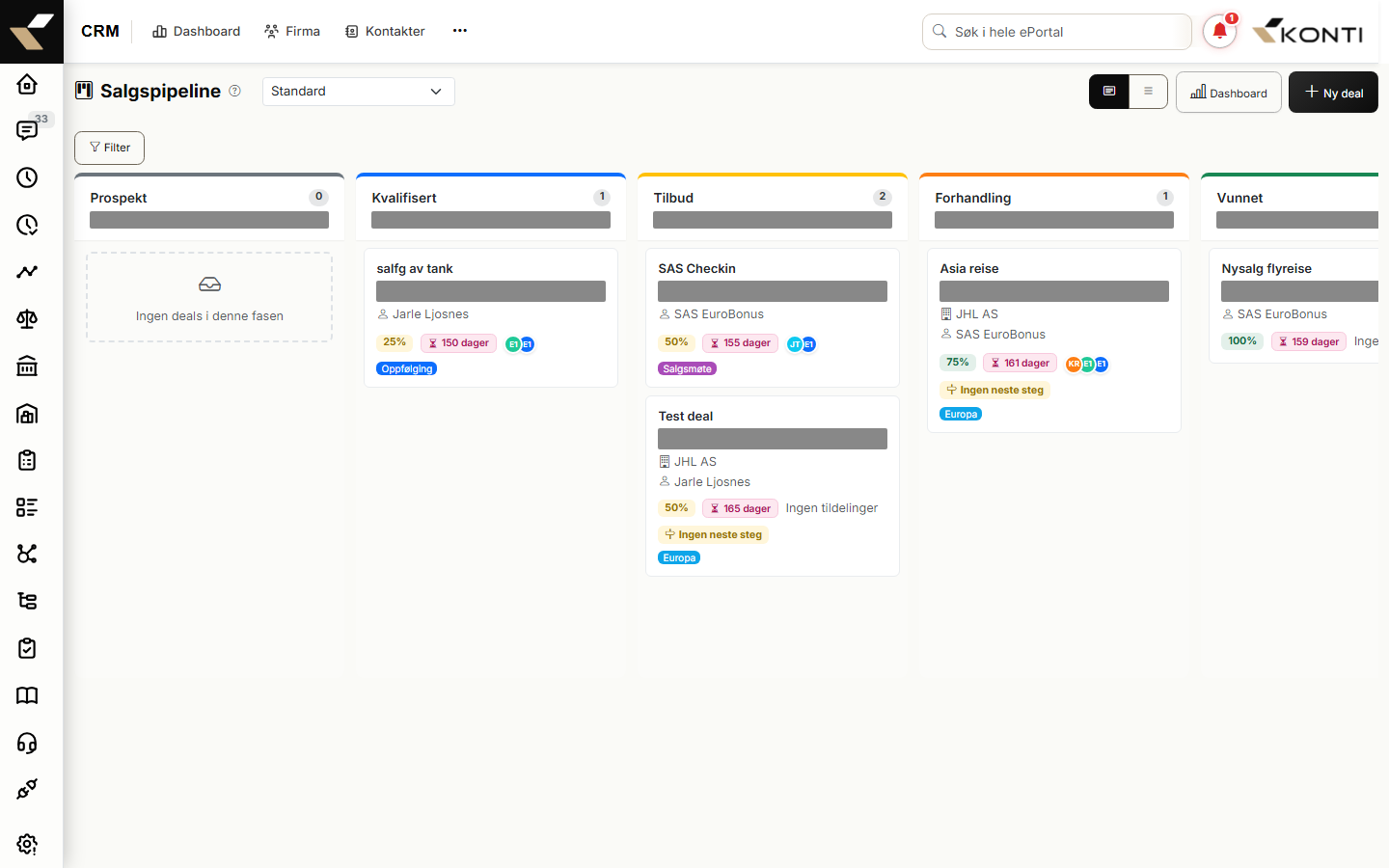
Pipelinen er en kanban-tavle med én kolonne per fase. Hver kolonne viser fasenavnet, antall avtaler, og total verdi. Standard er at hver kolonne viser maks 10 kort (20 i kompakt visning) — bruk knappen «Vis flere» nederst i kolonnen for å se resten. Se deal-pipeline.component.ts:540-549.
Topplinjen inneholder:
- Pipeline-velger — vises kun hvis det er flere enn én pipeline (deal-pipeline.component.html:13)
- Visningsvalg — «Normal visning» eller «Kompakt visning» (kun ikon + tittel + verdi)
- Dashboard-knapp — går til
/crm/pipeline/dashboard - + Ny deal — går til
/crm/pipeline/new
Filter-baren under topplinjen lar deg filtrere på:
- Deltaker — alle som er tildelt avtalen (eier + tilleggspersoner fra
app-user-assignment) - Tag — tags fra det globale tag-systemet
Avtalekortet
Hvert kort i tavlen viser (deal-pipeline.component.html:141-249):
- Tittel
- Verdi (formattert som valuta, NOK som standard)
- Kunde og kontaktperson hvis registrert
- Sannsynlighet i prosent — fargekodet: grønn ≥ 75 %, gul 25–74 %, rød < 25 %
- Alder i dager — grønn ≤ 14 dager, oransje 15–45, rød > 45 (deal-pipeline.component.ts:632-637)
- Tildelte brukere som avatar-stack
- Forventet lukkedato (dd.MM)
- Tags som fargede merker
- «Ingen neste steg»-merket — vises kun for åpne (ikke lukkede) kort på deals med kunde der kunden ikke har noen åpen CRM-oppgave. Klikk åpner kundens kort med hurtignotat-feltet klart til skriving — samme mekanikk som på kundekortet, se Loggføre kommunikasjon.
På hvert kort finner du en handlingslinje med:
- Avmerkingsboks for masseutvelgelse
- Trofé-ikon — Marker som vunnet (åpner lukkedialogen med «vunnet»)
- Kryss-ikon — Marker som tapt (åpner lukkedialogen med «tapt»)
- Søppelbøtte — slett avtalen (krever bekreftelse)
Trofé- og krysseknappene vises ikke når kortet allerede er i en lukket fase (deal-pipeline.component.html:250,256).
Slik gjør du: opprette en ny avtale
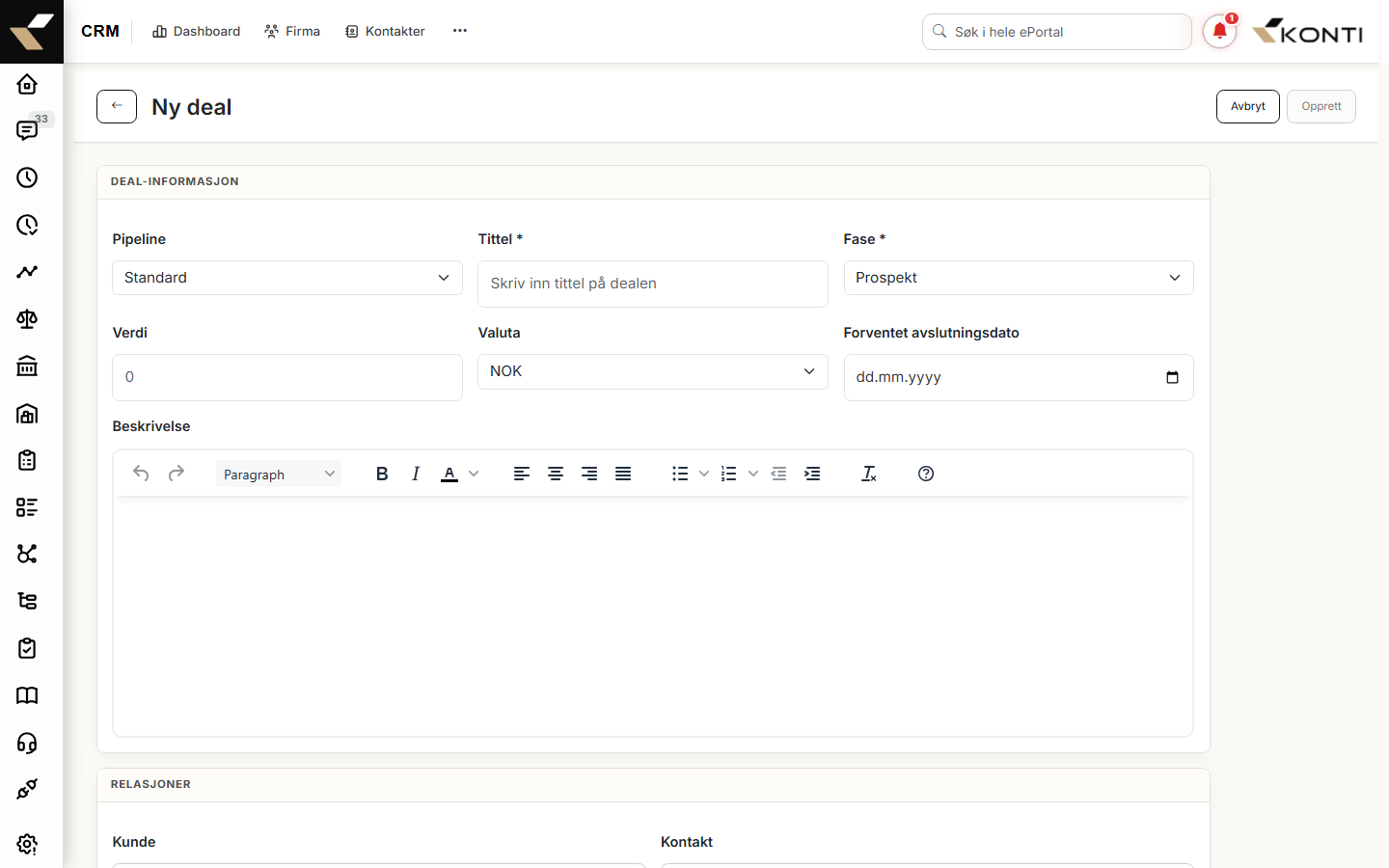
- Klikk + Ny deal øverst til høyre — du sendes til
/crm/pipeline/new. - Fyll inn skjemaet. Obligatoriske felter er Tittel og Fase (deal-form.component.ts:71,75).
- Valgfrie felter inkluderer Verdi, Valuta (standard NOK), Forventet lukkedato, Kunde, Kontakt og Tildelt til.
- Lagre. Du kommer tilbake til pipelinen og finner avtalen i kolonnen til den valgte fasen.
Slik gjør du: flytte en avtale mellom faser
Du har tre måter å flytte en avtale:
- Dra-og-slipp på desktop — ta tak i kortet og dra det til en annen kolonne. Drar du til en «vunnet»- eller «tapt»-fase, åpnes lukkedialogen (deal-pipeline.component.ts:216-219).
- Trofé/kryss-knappene på kortet — åpner lukkedialogen direkte uten å dra.
- På detaljsiden — klikk Rediger, velg en ny verdi i Fase-feltet og lagre.
Hver flytting logges automatisk i avtalens aktivitetslogg («Flyttet fase: fra → til», se deal-detail.component.html:256).
Slik gjør du: lukke en avtale (vunnet eller tapt)
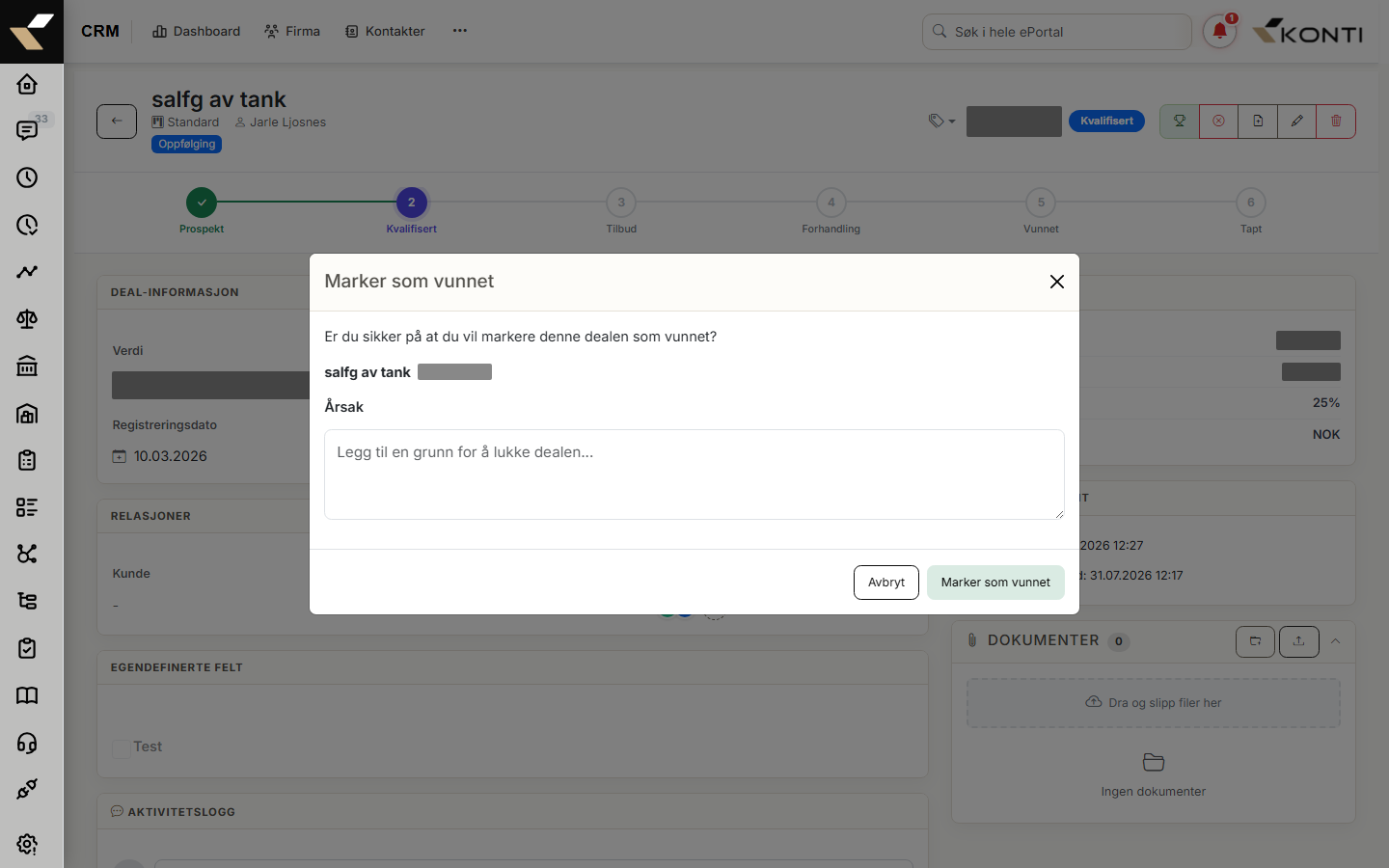
- Åpne lukkedialogen — enten via dra-og-slipp til en lukket fase, eller trofé/kryss-knappen på kortet.
- Dialogen viser dealtittel og verdi.
- Årsak er et fritekstfelt. Skriv inn en kort begrunnelse for hvorfor avtalen ble vunnet eller tapt — begrunnelsen lagres på avtalen og vises igjen på detaljsiden (deal-pipeline.component.html:334-338). Feltet har ingen forhåndsdefinerte valg, og det er det samme feltet enten avtalen vinnes eller tapes.
- Klikk Marker som vunnet (grønn) eller Marker som tapt (rød) for å bekrefte.
Etter lukking vises en grønn (vunnet) eller rød (tapt) tilbakemelding, og avtalen oppdateres i tavlen. Når en avtale markeres som vunnet fra pipeline-tavlen, vises i tillegg en kort konfetti-animasjon som feiring — den hoppes automatisk over hvis du har slått på redusert bevegelse i operativsystemet, se deal-pipeline.component.ts:317-333. Lukker du avtalen fra detaljsiden, får du bare bekreftelsesmeldingen — ingen konfetti.
På detaljsiden vises etter lukking en «Avslutningsinformasjon»-seksjon med faktisk lukkedato og lukkegrunn (deal-detail.component.html:134-149).
Slik gjør du: oppdatere nøkkelinformasjon på avtalen
- Klikk på et kort i tavlen — du går til detaljsiden
/crm/pipeline/:id. - Klikk Rediger (blyant-ikon, kun synlig når avtalen ikke er i visningsmodus).
- I redigeringsskjemaet kan du endre:
- Tittel (obligatorisk)
- Verdi og Valuta (NOK, SEK, DKK, EUR, USD)
- Fase (obligatorisk)
- Sannsynlighet (0–100)
- Forventet lukkedato
- Registreringsdato
- Beskrivelse (tekstfelt med formatering)
- Kunde, Kontakt og Tildelt til
- Klikk Lagre for å bekrefte.
Sidefeltet på detaljsiden viser Nøkkeltall: deal-verdi, vektet verdi, sannsynlighet, valuta og dager til lukking (deal-detail.component.html:297-325).
Slik gjør du: legge til notat i aktivitetsloggen
På detaljsiden er det en aktivitetslogg som kombinerer fasebevegelser og notater (deal-detail.component.html:196-291).
- Skriv i tekstfeltet «Legg til et notat eller kommentar …».
- Klikk Legg til notat for å lagre.
- Notatet vises i listen sammen med faseendringer.
- Du kan redigere eller slette dine egne notater inntil avtalen er lukket. Prøver du å endre en kollegas notat, avvises endringen av serveren og du får en feilmelding.
Når avtalen er lukket, forsvinner både notatfeltet og rediger-/slett-knappene på notatene.
Slik gjør du: tildele flere avtaler samtidig
- Velg avmerkingsbokser på flere kort i pipelinen.
- En flytende handlingslinje vises nederst med tellingen (f.eks. «3 avtale(r) valgt»).
- Klikk Tilordne bruker.
- I dialogen: velg bruker fra nedtrekkslisten og rolle — Tildelt eller Eier.
- Klikk Tilordne bruker for å bekrefte.
Se deal-pipeline.component.ts:486-521.
Slik gjør du: konfigurere pipelines og faser
Faser og pipelines konfigureres i CRM → Innstillinger → Pipelines & Faser (crm-settings.component.html:21,130) — ikke i «Innstillinger → Grunndata». Detaljer ligger i håndbokens CRM-innstillingsside (under utvikling).
Vanlige problemer
«Jeg får ikke flyttet kort med dra-og-slipp på mobil»
Dra-og-slipp er bevisst deaktivert når skjermbredden er ≤ 767 px (se deal-pipeline.component.ts:27). Bruk i stedet trofé- eller kryss-knappen på kortet for å lukke, eller åpne detaljsiden og endre Fase-feltet manuelt.
«Feil ved flytting av deal»
Meldingen «Feil ved flytting av deal» vises. Tavlen lastes på nytt automatisk så du ser den faktiske tilstanden. Sjekk at du har tilgang til den valgte fasen og at du har nettforbindelse. Se deal-pipeline.component.ts:245-256.
«Feil ved lukking av deal»
Meldingen «Feil ved lukking av deal» vises, og dialogen lukkes. Prøv igjen — feilen kan komme av at forespørselen tok for lang tid, eller at du mangler rettighet på avtalen.
«Pipelinen viser ingen avtaler i en kolonne»
Teksten «Ingen deals i denne fasen» vises i hver tom kolonne. Kontroller at:
- Du har valgt riktig pipeline i nedtrekkslisten øverst.
- Filtrene (Deltaker, Tag) ikke filtrerer bort alle.
- DataAccess for Deal gir deg tilgang til avtalene du forventer.
«Tittel-feltet er rødt og jeg får ikke lagret»
Tittel og Fase er obligatoriske (deal-form.component.ts:71,75 og deal-detail.component.ts:98,103). Fyll inn begge før du lagrer.