Fakturere arbeidsordre
Faktureringen i ePortal går via fakturagrunnlag (også kalt Fakturagrunnlag-fanen på arbeidsordren). Du oppretter ett eller flere fakturagrunnlag per arbeidsordre og godkjenner dem.
Hvordan grunnlaget blir til en faktura avhenger av hvilket regnskapssystem bedriften bruker:
- PowerOffice Go: integrasjonen plukker opp godkjente fakturagrunnlag og oppretter utgående faktura direkte.
- Visma Business NXT / Visma Business klassisk: det er arbeidsordren som overføres til Visma, og fakturaen produseres der. Se avsnittet Statuser og overganger nedenfor.
Selve siden lever som en fane på arbeidsordre-detaljen (/work-order/detail/:id, fanen Fakturagrunnlag). Komponenten heter <app-invoice-basis>, se invoice-basis.component.html og invoice-basis-wizard.component.ts.
Tilgang
| Hvem | Hva trengs |
|---|---|
| Rolle | Bruker med tilgang til arbeidsordre-modulen |
| Modul | Arbeidsordre (moduleId: 30, registrert i work-order-routing.module.ts:14) |
| Integrasjon (valgfri) | PowerOffice Go fakturaeksport for å sende grunnlag automatisk videre — se PowerOffice Go |
Sånn ser siden ut
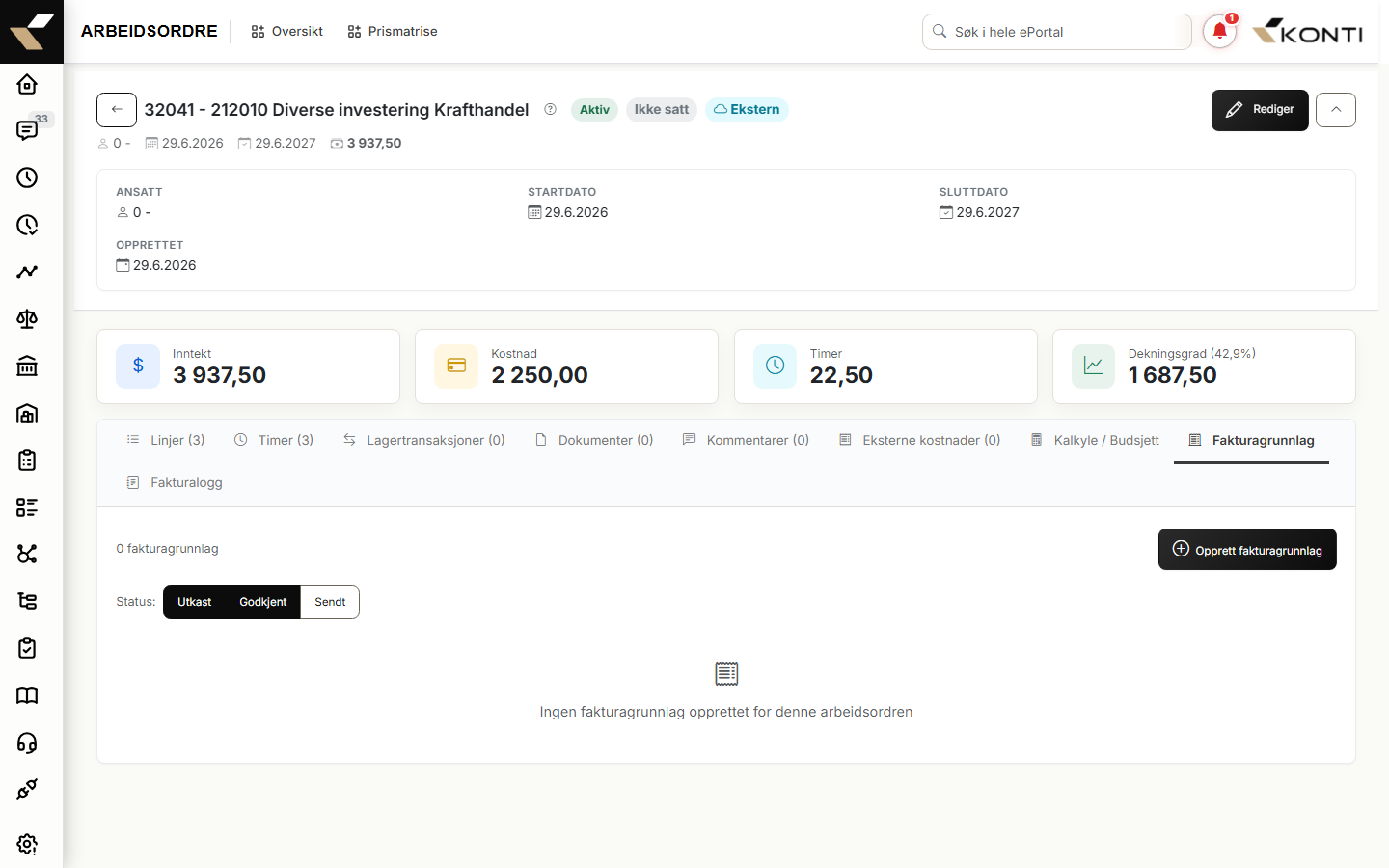
Fanen Fakturagrunnlag på arbeidsordren har to visninger:
- Liste over fakturagrunnlag — én rad per grunnlag, kolonner: nr, modus, periode, status, fakturatekst, total, ERP-fakturanr., opprettet. Statusfilter (
Utkast,Godkjent,Sendt) ligger sombtn-groupover tabellen (invoice-basis.component.html:13-22). Standardfilter erUtkast+Godkjent(invoice-basis.component.ts:31). - Detaljvisning — header med modus/periode/opprettet/godkjent, fakturatekst, eventuell ERP-info, fire KPI-kort (Timer, Materialer, Eksterne kostnader, Totalt), linjetabell og dokumentliste (invoice-basis.component.html:120-313).
Statuser og overganger
Statusene er hardkodet i koden og oversettelser ligger i no.json:
| Status (kode) | Etikett | Hvordan kommer du dit |
|---|---|---|
Draft |
Utkast | Opprettes av veiviseren Opprett fakturagrunnlag |
Approved |
Godkjent | Klikk Godkjenn på et utkast (invoice-basis.component.html:88-94) — kaller PUT /InvoiceBasis/{id}/approve. Settes også på arbeidsordrelinjene som invoiceStatus = 10 |
Sent |
Sendt | Settes automatisk av PowerOffice Go fakturaeksport når godkjent grunnlag overføres til regnskap (PowerOfficeGoInvoiceExportAdapter.cs:24). Linjene på ordren settes til invoiceStatus = 30 (Fakturert) |
Credited |
Kreditert | Klikk Krediter på et grunnlag med status Sent — oppretter et kredit-grunnlag som referer originalen |
Godkjenning er irreversibel: «Det kan ikke endres etter godkjenning» (no.json: invoiceBasisApproveConfirm). Det er kun utkast som kan slettes.
Visma Business NXT: Selve fakturagrunnlaget overføres ikke til Visma. Det er arbeidsordren som eksporteres — ordre-integrasjonen
VismaBusinessNXT_Orderssender arbeidsordren til Visma Business NXT som ordre, og fakturaen produseres der. Ordrer som allerede er ferdig fakturert hoppes over (VismaBusinessNXTOrderAdapter.cs:308-311). Se Visma Business NXT.Visma Business klassisk: Ordrelinjer (timer og materialer) og fakturaer overføres av den klassiske integrasjonen — se Visma Business klassisk.
I begge Visma-oppsettene er fakturagrunnlaget i ePortal en intern oppsummering og et vedlegg — det er ordren i Visma som blir fakturaen.
Opprette fakturagrunnlag (veiviseren)
Veiviseren åpnes som modal fra to steder:
- Knappen Opprett fakturagrunnlag på Fakturagrunnlag-fanen (invoice-basis.component.html:6-8).
- Knappen Opprett fakturagrunnlag øverst på arbeidsordre-detaljen (work-order-detail.component.html:428). Hvis du har huket av materiallinjer på Linjer-fanen, blir de forhåndsvalgt i veiviseren (work-order-detail.component.ts:593-595).
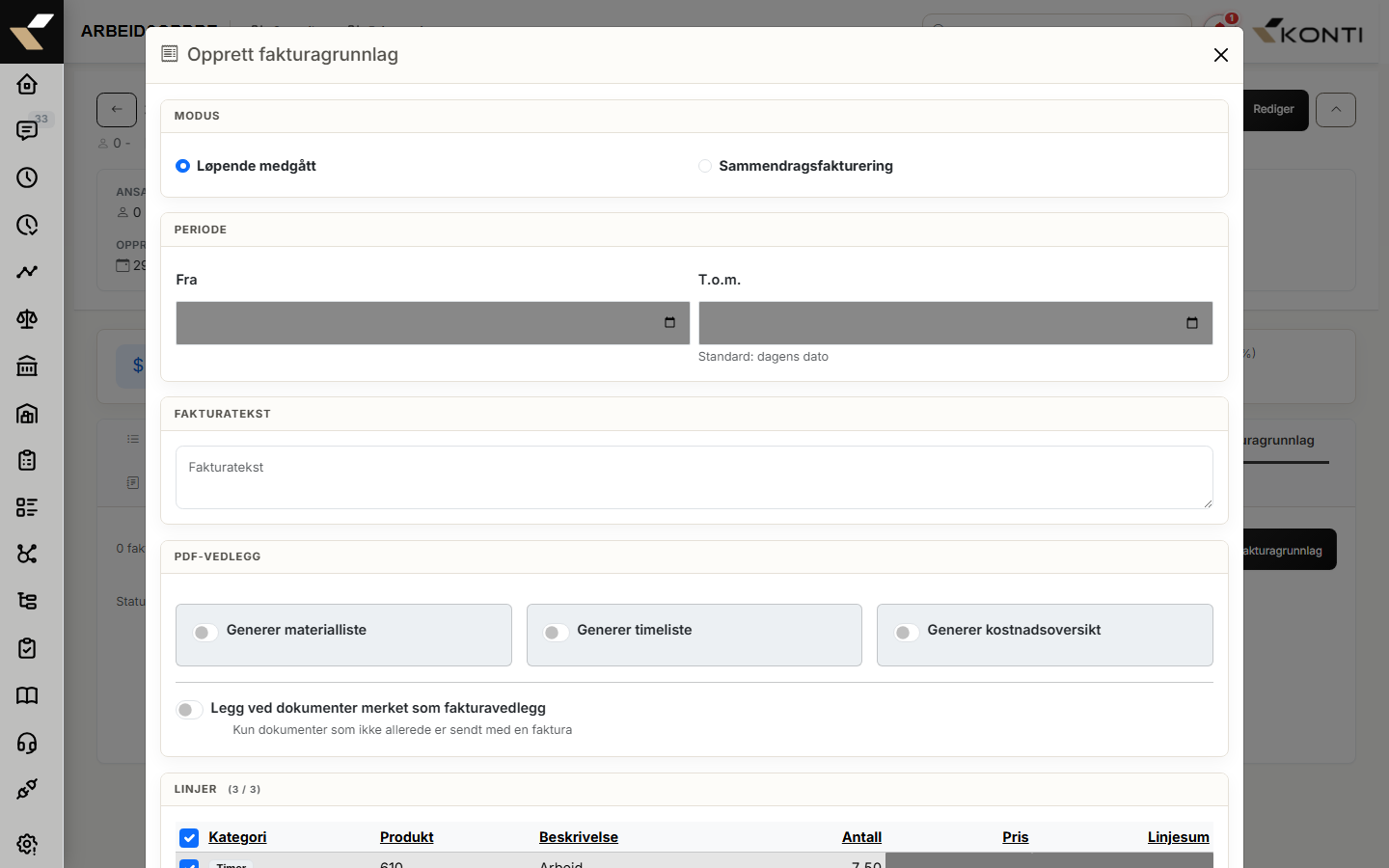
Felt i veiviseren
| Felt | Type | Standard / oppførsel |
|---|---|---|
| Modus | Radio: Løpende medgått (Detailed) eller Sammendragsfakturering (Summary) |
Standard Detailed (invoice-basis-wizard.component.ts:35) |
| Fra-dato | Dato | Settes til månedens første dag, men trekkes bakover til tidligste ufakturerte transaksjonsdato hvis det finnes eldre data (invoice-basis-wizard.component.ts:75-89) |
| T.o.m.-dato | Dato | Standard: dagens dato |
| Fakturatekst | Tekstområde (2 rader) | Tomt |
| Generer materialliste | Bryter | Av. Når på: valgfri Inkluder priser |
| Generer timeliste | Bryter | Av. Når på: valgfri Inkluder priser, Inkluder kommentar, Skjul ansattnavn |
| Generer kostnadsoversikt | Bryter | Av. Når på: valgfri Inkluder priser |
| Legg ved dokumenter merket som fakturavedlegg | Bryter | Av. Inkluderer kun dokumenter som ikke allerede er sendt med en faktura |
Linjevalg (kun i Detailed) |
Avkrysningstabell over ufakturerte linjer | Alle valgt som standard. Sorteres: Timer → Eksterne kostnader → Materialer, deretter alfabetisk på beskrivelse (invoice-basis-wizard.component.ts:102-122) |
«Opprett»-knappen er deaktivert til: - Detailed-modus: minst én linje er valgt. - Summary-modus: både fra- og t.o.m.-dato er fylt ut.
Se invoice-basis-wizard.component.ts:164-169.
Auto-genererte PDF-vedlegg
Når et grunnlag opprettes med én eller flere PDF-brytere på, bygger frontend en samle-PDF — forside + en seksjon per valgt kategori — og laster den opp som vedlegg via POST /InvoiceBasis/{id}/attach-document (invoice-basis-wizard.component.ts:322-371). PDF-en navngis Fakturagrunnlag_<Id>.pdf og dukker opp under «Dokumenter» i detaljvisningen. Hvis PDF-bygging feiler, vises advarsel — selve grunnlaget er fortsatt opprettet.
På kostnadsoversikten vises leverandørnavnet fra den eksterne kostnaden som en egen liten infolinje under beskrivelsen på hver linje. Infolinjen utelates når beskrivelsen allerede inneholder leverandørnavnet (overføring av kostnad til ordrelinje legger navnet inn i beskrivelsen på nyere kostnader), slik at det ikke vises dobbelt (invoice-basis-wizard.component.ts:17-30).
Slik gjør du: Opprett, godkjenn og overfør
- Åpne arbeidsordren via Arbeidsordre-listen (URL
/work-order) og gå inn på detaljen. Velg fanen Fakturagrunnlag. - Klikk Opprett fakturagrunnlag.
- I veiviseren:
- Velg modus (
Løpende medgåttellerSammendragsfakturering). - Juster periode hvis foreslått standard ikke passer.
- Skriv eventuelt fakturatekst.
- Slå på PDF-vedleggene du vil ha generert.
- I
Løpende medgått: hak av/på linjer du vil ha med eller utelate. - Klikk Opprett fakturagrunnlag. Modal lukkes og det nye grunnlaget åpnes i detaljvisning, foreløpig i status Utkast.
- Kontroller linjer og totaler. Last eventuelt ned PDF-en via Last ned PDF-knappen.
- Klikk Godkjenn og bekreft. Status går til Godkjent, og arbeidsordrelinjene som inngår får
invoiceStatus = 10(Klar). - Med PowerOffice Go fakturaeksport aktivert: ved neste integrasjons-kjøring overføres godkjente grunnlag som utgående faktura, status oppdateres til Sendt og ERP-fakturanummer fylles inn. Linjene på ordren får
invoiceStatus = 30(Fakturert). Uten integrasjon: grunnlaget forblir Godkjent til noen manuelt registrerer faktureringen i regnskapssystemet og setter linjestatus videre.
Krediter sendt faktura
På et grunnlag med status Sendt vises knappen Krediter (invoice-basis.component.html:96-102). Klikk og bekreft — en kreditpost opprettes som peker tilbake på det opprinnelige grunnlaget (creditedInvoiceBasisId). Originalen markeres som kreditert. Selve kreditnotaen i PowerOffice Go må eventuelt produseres som egen prosess i regnskapssystemet; ePortal-eksporten kjenner i dag bare til debet-fakturaer.
Slette utkast
Kun grunnlag i status Utkast kan slettes. Slett-knappen ligger både i radmenyen og i detaljvisningens topp (invoice-basis.component.html:104-110). Bekreftelsesteksten advarer om at autogenererte dokumenter også slettes (no.json: invoiceBasisDeleteDraftConfirm).
Vanlige problemer
«Ingen tilgjengelige linjer»
Når: Veiviseren viser tom linjetabell, eller backend svarer No available lines found for period.
Årsak: Alle linjer er allerede med på et eksisterende åpent fakturagrunnlag, eller perioden inneholder ingen ufakturerte transaksjoner.
Løsning: Sjekk om det finnes et utkast eller godkjent grunnlag på samme ordre — slett eller behandle det først. Utvid periode-vinduet i Summary-modus, eller bytt til Detailed der du eksplisitt ser hvilke linjer som er tilgjengelige. Se feilhåndtering i invoice-basis-wizard.component.ts:655-657.
«En eller flere linjer er allerede reservert for et eksisterende fakturagrunnlag»
Årsak: Linjene du valgte er allerede bundet til et annet utkast/godkjent grunnlag på samme ordre.
Løsning: Fjern dem fra det andre grunnlaget (eller slett utkastet), og prøv igjen.
«Godkjenn»-knappen mangler
Årsak: Grunnlaget er ikke i status Draft. Kun utkast kan godkjennes — Approved, Sent og Credited har ingen omgjøring til utkast.
Løsning: Det finnes ingen handling for «opphev godkjenning» i ePortal. Må du likevel endre et godkjent grunnlag som ikke er sendt videre, kontakt Konti support. Alternativt lager du et nytt fakturagrunnlag for det som mangler, eller krediterer etter at fakturaen er sendt.
Status forblir «Godkjent» — kommer aldri til «Sendt»
Årsak: Det finnes ingen aktiv PowerOffice Go fakturaeksport-integrasjon, eller integrasjons-kjøringen feilet.
Løsning: Sjekk under Innstillinger → Integrasjoner at PowerOffice Go fakturaeksport er konfigurert og aktivert, og se integrasjonsloggen for feilmeldinger.
Bruker bedriften Visma i stedet, er dette forventet: status Sendt settes kun av PowerOffice Go-eksporten. I Visma-oppsett blir arbeidsordren overført til Visma og fakturert der, mens fakturagrunnlaget blir stående som Godkjent.
«PDF-vedlegg kunne ikke genereres»
Årsak: Frontend-bygging av PDF feilet (typisk store datamengder eller browser-minneproblem).
Løsning: Selve fakturagrunnlaget er opprettet — det er kun den autogenererte PDF-en som mangler. Last ned PDF via Last ned PDF-knappen i detaljvisningen, eller opprett grunnlaget på nytt med færre PDF-brytere på.
Relaterte sider
- Godkjenne arbeidsordre — steget før fakturering
- Lukke arbeidsordre — neste steg etter at alt er fakturert
- Korrigere lukket ordre
- Arbeidsordre-modulen
- PowerOffice Go — integrasjonen som faktisk overfører godkjente grunnlag
- Integrasjoner — oversikt